 Documentación de MkSaaS
T3 Smart Camera
Guía de configuración y uso de la T3 Smart Camera (T3-Smart-201), una cámara Wi-Fi de interior HD 1080P.
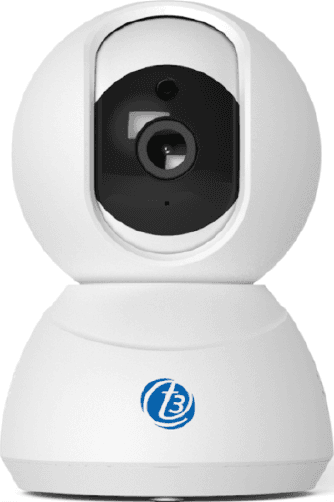
Funciones inteligentes
La T3 Smart Camera es una cámara de vigilancia para interiores. Puedes ver la cámara a través de la aplicación T3 Smart en modo HD con resolución de vídeo 1080P. Además, ofrece las siguientes funciones inteligentes:
- Diseño único, con patente de diseño
- Admite comunicación de voz bidireccional
- Admite seguimiento desde el móvil; la aplicación se puede controlar de forma remota
- Admite almacenamiento en tarjeta SD (máx. 128 GB) y almacenamiento en la nube (inserta la tarjeta SD debajo del objetivo de la cámara)
- Admite visión nocturna y alarma de detección de movimiento
- Reducción de ruido 3D, flujo de bits amplio, calidad de imagen de alta definición
Especificaciones
Cámara
| Elemento | Especificación |
|---|---|
| Sensor de imagen + chip | Sensor CMOS de 1/2,7 pulgadas 2300 + Ingenic T21 |
| Objetivo | 3,6 mm fijo |
| Cantidad de LED IR | 2 |
| Iluminación mínima | 0,01 lux |
| Alcance de visión nocturna | 8–10 metros |
| Filtro de corte IR | Filtro de corte IR con conmutación automática |
| Terminaciones | N/D |
| Sensor de movimiento PIR | No |
| Dimensiones | 76,5 × 76,5 × 117,5 mm |
| Peso | 0,18 kg |
Vídeo / imagen
| Elemento | Especificación |
|---|---|
| Resolución | 1080P / 2MP |
| Compresión | H.264 High profile |
| Número efectivo de píxeles | 1920 × 1080P |
| Ángulo de visión | 105 grados |
| Velocidad de fotogramas | 1080P 18FPS |
| Volteo de imagen | Sí |
| Modo de visualización | HD y SD |
Audio
| Elemento | Especificación |
|---|---|
| Comunicación | Audio bidireccional |
| Entrada | Micrófono y altavoz integrados |
| Salida | Micrófono y altavoz integrados |
Red
| Elemento | Especificación |
|---|---|
| Interfaz | RJ45 |
| Protocolos compatibles | IP, TCP, DHCP, WPS |
| DNS dinámico | Sí |
| Reenvío de puertos | P2P |
| Flujo | Flujo dual |
| DHCP | Automático |
Inalámbrico
| Elemento | Especificación |
|---|---|
| Potencia de salida | 802.11g: 10,95 dBm (0,012 W) 802.11b: 10,74 dBm (0,012 W) 802.11n HT40: 11,58 dBm (0,014 W) 802.11n HT20: 11,07 dBm (0,013 W) |
| Frecuencia | 2412–2462 MHz |
| Antenas | Una, omnidireccional |
| Ganancia de antena | 3 dBi |
| Seguridad de red | WEP, WPA-PSK, WPA2-PSK |
| N.º de identificador FCC | 2APD7-R9820 |
| Ancho de banda | 40 000 kHz |
| Modulación | DSSS, OFDM |
Giro / inclinación
| Elemento | Especificación |
|---|---|
| Rango | Horizontal: 355 grados, Vertical: 110 grados |
Gestión de vigilancia
| Elemento | Especificación |
|---|---|
| Gestión remota | Control remoto por app |
| Gestión de múltiples usuarios | N/D |
| Vista de pantalla dividida | N/D |
| App móvil | iOS y Android |
Alarma y notificaciones
| Elemento | Especificación |
|---|---|
| Detección de movimiento | Sí |
| Método de notificación | Notificación push al móvil |
| Programación de notificaciones | Programada por horario |
Información adicional
| Elemento | Especificación |
|---|---|
| Garantía y soporte técnico | 1 año |
| Certificaciones | CE, FCC ID, UL (opcional) |
| App inteligente | T3 Smart |
| Modo de almacenamiento | Tarjeta SD (hasta 128 GB) |
| Parámetros de alimentación | 5V 1A |
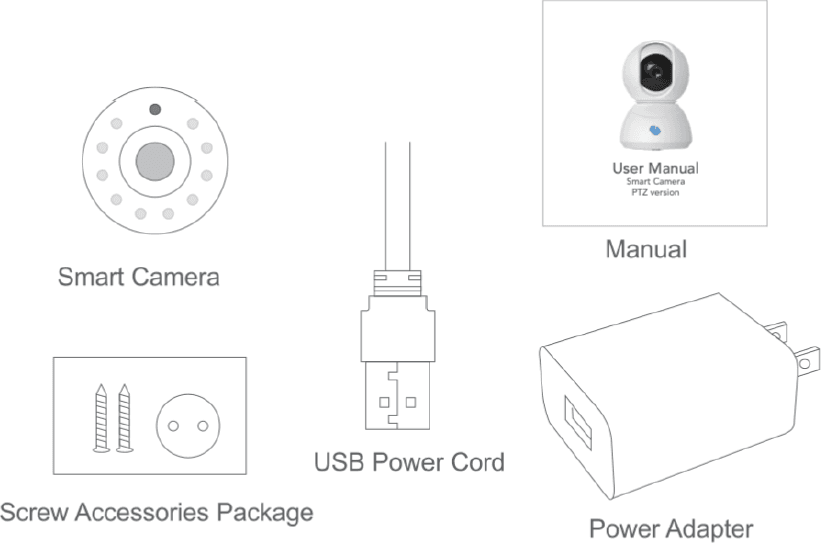
Contenido del paquete
Smart Camera ×1, cable de alimentación USB ×1, manual de usuario ×1, paquete de accesorios de tornillos, adaptador de corriente.
Cómo conectar la cámara a la aplicación
Antes de empezar
Asegúrate de que haya Wi-Fi disponible y de que tu teléfono esté conectado a una red Wi-Fi de 2,4 GHz. Conecta la cámara a la corriente y espera hasta oír el aviso de la cámara; una vez que lo oigas, el sistema se habrá iniciado y estará listo para conectarse.
Descargar la aplicación T3 Smart
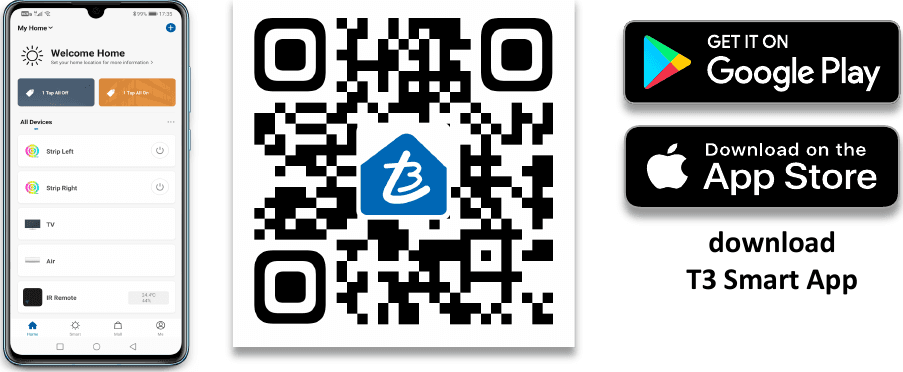
Usa tu smartphone para escanear el código QR, o busca T3 Smart en Google Play Store o App Store para descargarla e instalarla. La aplicación es compatible con Android e iOS.
Añadir la cámara
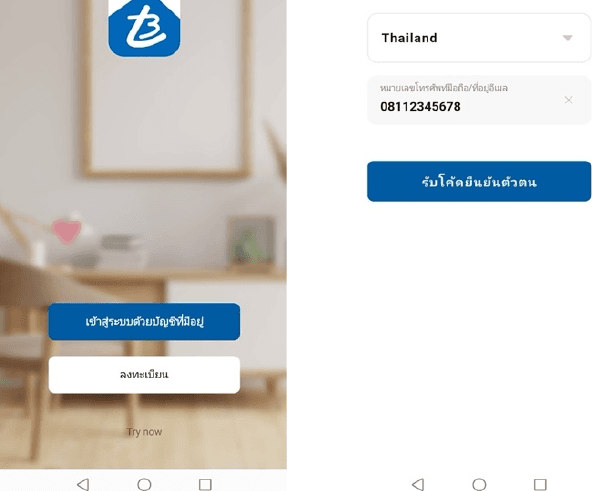
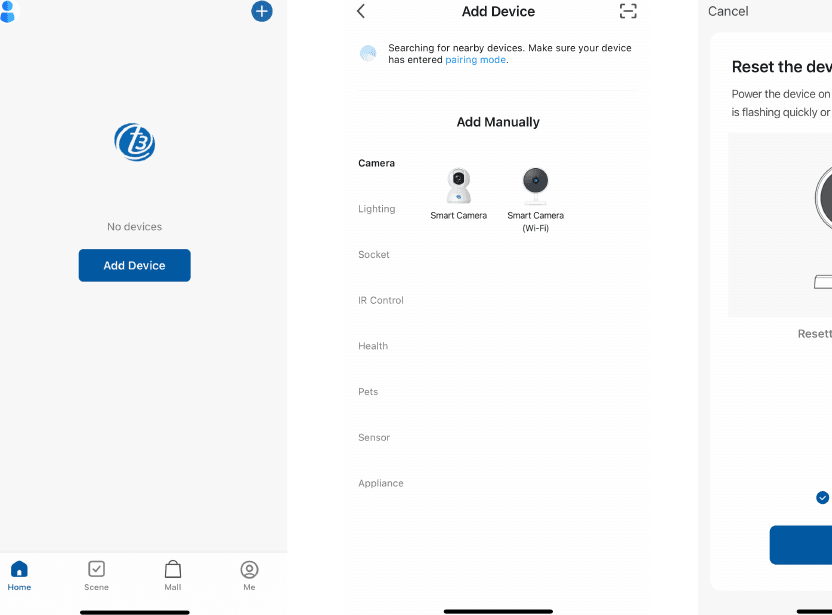
Abre la aplicación T3 Smart, toca + o Añadir dispositivo en la pantalla principal, luego toca Cámara y elige Smart Camera para añadir la cámara. Lee las instrucciones, marca la casilla y toca Siguiente paso.
Conectar al Wi-Fi y escanear el código QR
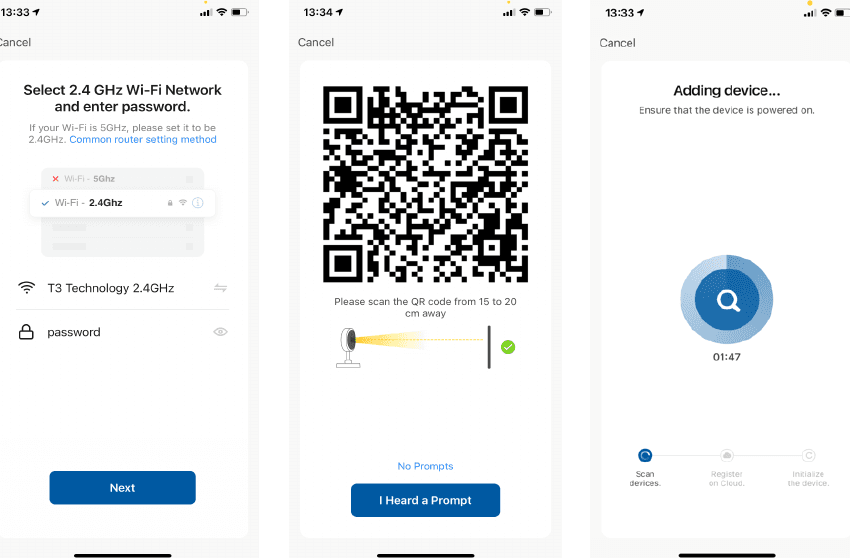
Elige únicamente una red Wi-Fi de 2,4 GHz, introduce la contraseña y toca siguiente. En la pantalla del teléfono aparecerá un código QR. Muestra el código QR frente a la cámara (mantén la cámara a unos 20–30 cm del objetivo del teléfono). Tras oír el sonido de escaneo, toca Oí un aviso. La aplicación añadirá la cámara.
Cómo usar la aplicación
Una vez que el dispositivo se haya añadido correctamente a la T3 Smart App, podrás usar las funciones de la cámara desde la aplicación. Toca PTZ Camera para abrir la pantalla de control.
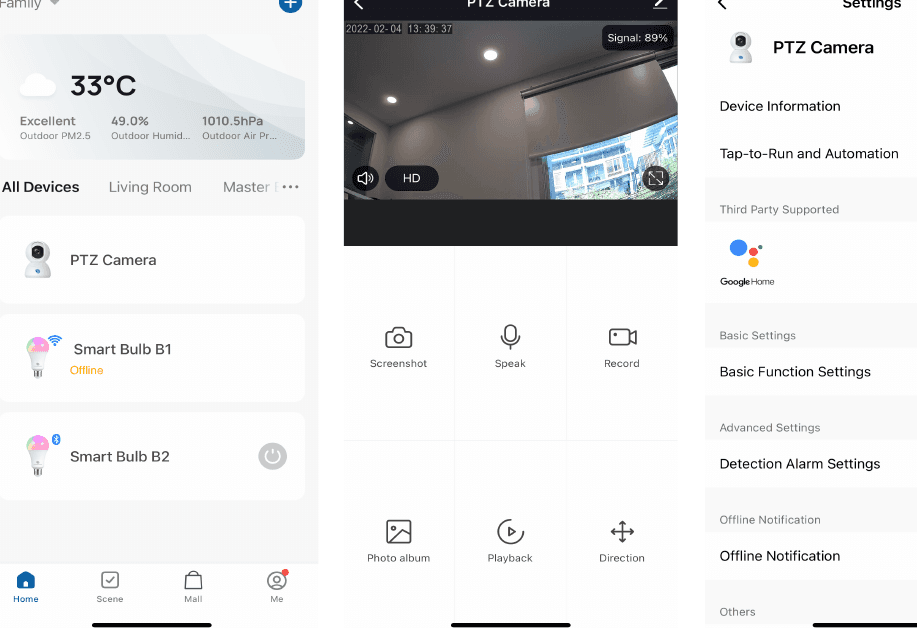
Desde la pantalla de control puedes:
 Tocar para hacer una captura de pantalla
 Tocar para activar/desactivar el micrófono y hablar
 Tocar para grabar vídeo
 Tocar para abrir el álbum de fotos
 Tocar para ver la reproducción de vídeo
 Tocar para controlar la dirección
Para configurar la cámara, toca el icono del lápiz en la esquina superior derecha:
- Ajustes de funciones básicas, incluido voltear la pantalla y el modo de conversación
- Ajustes de alarma de detección, incluida la alarma de detección de movimiento, el seguimiento de movimiento y la programación
- Ajustes de notificación sin conexión