 MkSaaS ドキュメント
Smart Remote Control
温湿度センサーを内蔵したスマートリモコン(T3-Smart-301)のユーザーマニュアル。家庭用家電を操作できる Wi-Fi 赤外線コントローラーです。
この製品をお選びいただき、ありがとうございます。テレビ、エアコン、TV ボックス、照明、扇風機、オーディオなど、赤外線対応家電ごとに別々のリモコンを使う必要はもうありません。モバイルアプリで指先のタップ一つでこれらの機器を遠隔操作でき、さらにいつでもどこでもアプリで温度と湿度を確認できます。
ご使用の前に本ユーザーマニュアルをよくお読みになり、後で参照できるよう大切に保管してください。
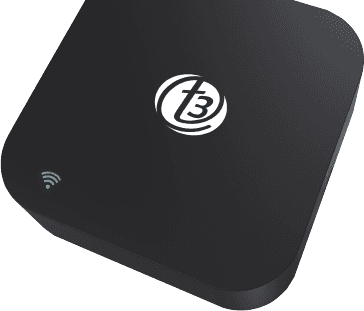
製品の各部
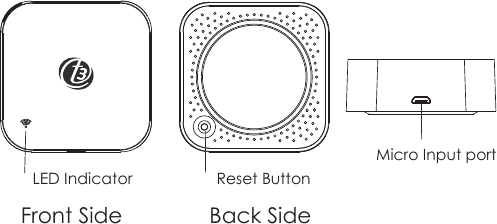
- 前面: LED インジケーター
- 背面: リセットボタン
- 側面: Micro 入力ポート
ご使用の際は、上図の前面が示すように設置してください。
製品仕様
| 項目 | 仕様 |
|---|---|
| サイズ | 60 × 60 × 20 mm |
| Micro 入力 | DC 5V/1A |
| LED インジケーター | 青色 |
| 赤外線周波数 | 38 KHz |
| 赤外線範囲 | ≤ 10 メートル |
| Wi-Fi 周波数 | 2.4 GHz |
| Wi-Fi 規格 | IEEE 802.11 b/g/n |
| 温度測定範囲 | 0 ℃ ~ 80 ℃ |
| 温度精度 | ± 1 ℃ |
| 湿度測定範囲 | 0% RH ~ 99% RH |
| 湿度精度 | ± 5% RH |
使用前のチェックリスト
セットアップの前に
- スマートフォンが 2.4 GHz の Wi-Fi ネットワークに接続されていること。
- 正しい Wi-Fi パスワードを入力していること。
- スマートフォンが Android 4.4+ または iOS 8.0+ であること。
- Wi-Fi ルーターが MAC オープンになっていること。
- Wi-Fi ルーターに接続済みのデバイス数が上限に達している場合は、いずれかのデバイスを無効にしてチャンネルを空けるか、別の Wi-Fi ルーターをお試しください。
セットアップの方法
T3 Smart アプリをダウンロードする
スマートフォンで QR コードをスキャンするか、Google Play ストアまたは App Store で T3 Smart を検索して、ダウンロード・インストールします。
アカウントを作成する
携帯電話番号と認証コードでアカウントを作成します。
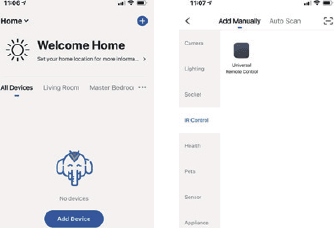
電源を供給する
付属の Micro ケーブルで赤外線リモコンに電源を供給し、続いて下記の手順で Wi-Fi に接続します。
Wi-Fi への接続
-
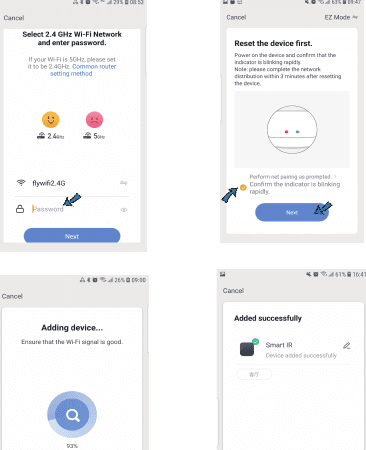
Wi-Fi ルーターが 2.4 GHz のみを開いている場合は、Wi-Fi パスワードを入力します。LED インジケーターが速く点滅しない場合は、リセットボタンを約 5 秒間長押しし、インジケーターが速く点滅するまで待ちます。すると自動的に Wi-Fi ネットワークに接続します。設定が完了したら、操作したい赤外線デバイスを追加します。
-
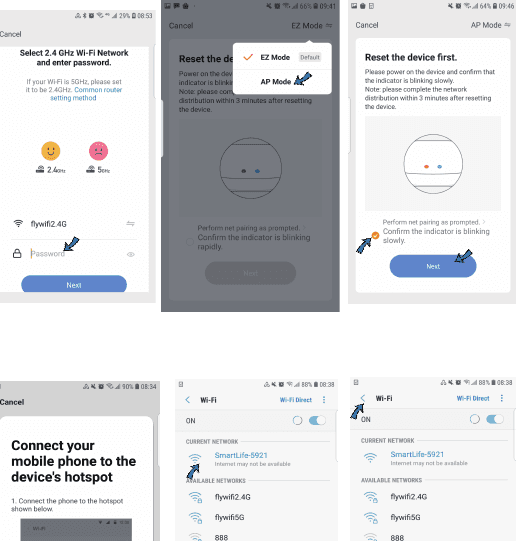
Wi-Fi ルーターが 2.4 GHz と 5 GHz の両方を同じ名前で開いている場合は、Wi-Fi パスワードを入力し、AP Mode を選択します。リセットボタンを約 5 秒間長押しし、LED インジケーターがゆっくり点滅するまで待って、スマートフォンをデバイスのホットスポット SmartLife-XXXX に接続します。その後、アプリ画面に戻ると自動的に Wi-Fi ルーターに接続し、設定が完了します。
リモコンをマッチングしてデバイスを操作する
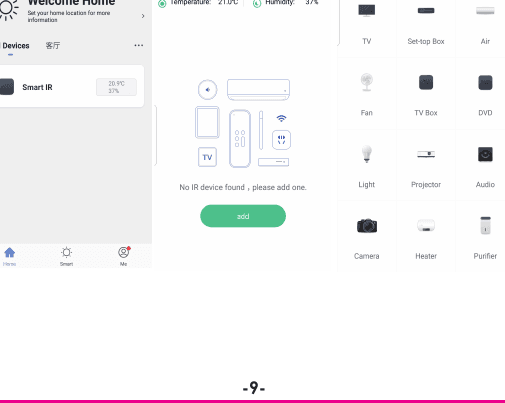
Smart IR をタップし、続いて 追加 をタップして、操作したいデバイスとそのブランドを選択します。クイックマッチ または 手動モード をタップしてボタンをマッチングします。デバイスが正しく反応するか確認するため、少なくとも 3 つのボタンをマッチングしてください。反応すればマッチング完了で、デバイスを操作できます。同じ部屋に同じブランドの同種デバイスを追加した場合は、操作の混乱を避けるためデバイスに別々の名前を付けてください。
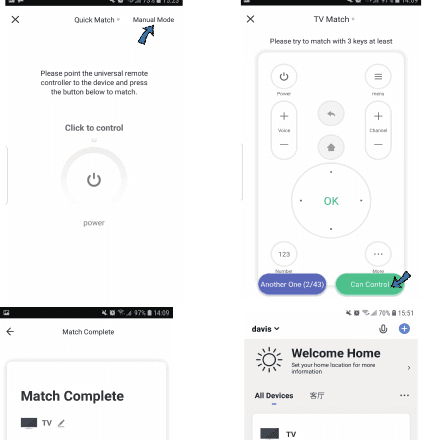
既存のブランドライブラリに電気機器のリモコンが見つからない場合は、ボタンをコピーしてデバイスの操作に使用できます。テレビ、TV ボックス、セットトップボックス、扇風機などに対応しています。
ボタンをコピーする
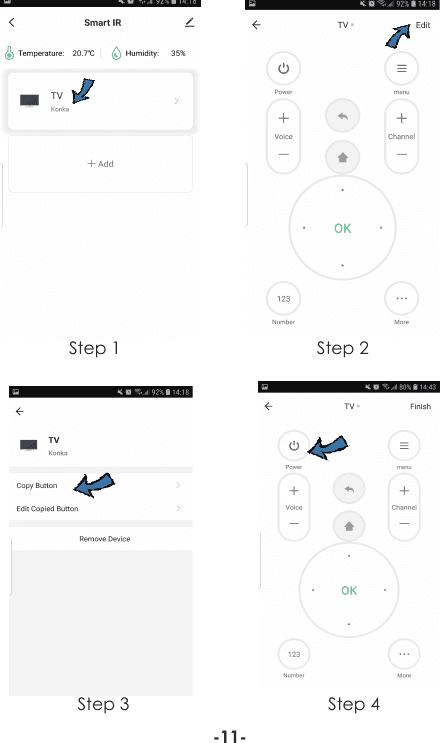
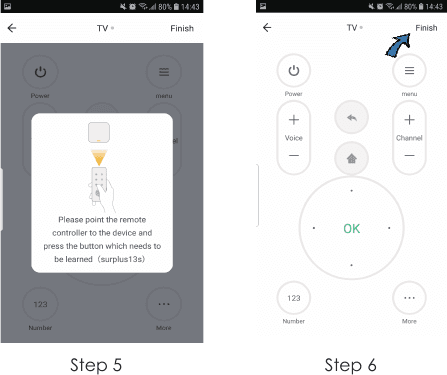
ボタンが正常にコピーされたら、押してみて正しく動作するか確認します。完了 をタップするか、引き続き他のボタンをコピーできます。
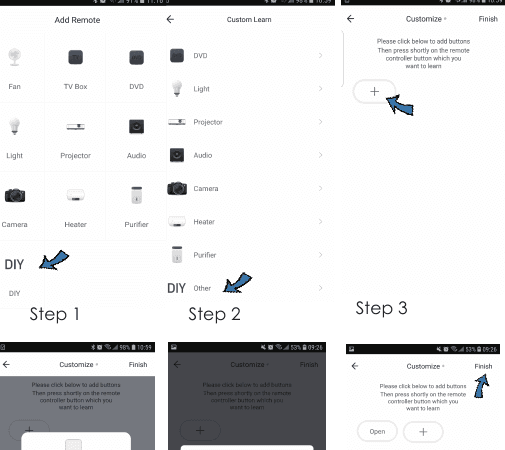
DIY でボタンを学習する
ブランドリストにデバイスのブランドが見つからない場合は、DIY を選択して他のブランドのリモコンのボタンを学習でき、引き続きデバイスを操作できます。+ をタップして他のボタンのコピーを続けるか、完了 をタップします。
ご注意
- 対応する周波数は 38 KHz のみです。赤外線リモコンが赤外線デバイスからのコマンドを受信できない場合は、赤外線デバイスの周波数が一致していない可能性が高く、コマンドを学習できません。
- DIY は音声操作に対応していません。
機能
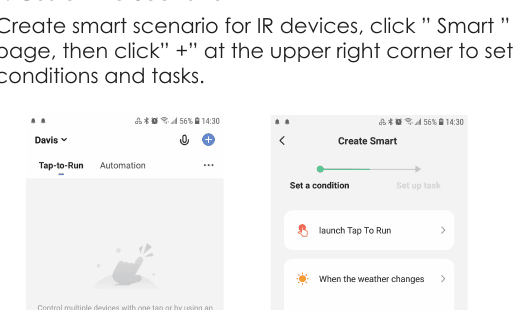
1. シナリオをカスタマイズする
赤外線デバイス向けのスマートシナリオを作成します。スマート ページをタップし、右上の + をタップして条件とタスクを設定します。
2. 遠隔操作と音声操作
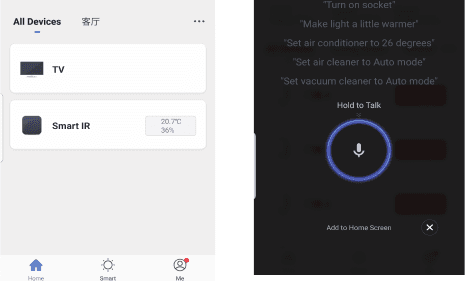
オールインワン統合により、追加した赤外線デバイスを、どこにいても、いつでもモバイルアプリで遠隔操作できます。また、右上のマイクアイコンをタップし、長押ししながら特定のデバイスへの操作コマンドを話すこともできます。
3. スケジュールを設定する
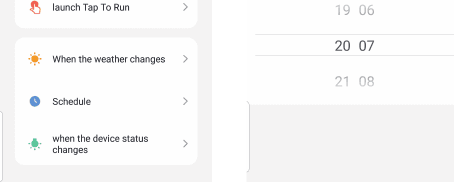
スマート ページで Tap to Run または Automation を選択し、+ をタップして スケジュール を選択すると、特定のデバイスのオン/オフを設定できます。
4. デバイスを共有する
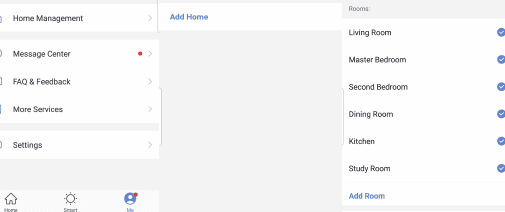
追加したデバイスを家族と共有でき、家族もデバイスを操作できるようになります。
5. 温度と湿度を監視する
アプリで温度と湿度をリアルタイムに監視でき、必要に応じて調整のための対応をとれます。
6. サードパーティの音声操作
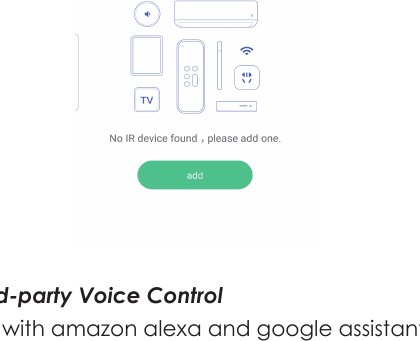
Amazon Alexa および Google Assistant に対応しています。