 T3 Smart App · 문서
T3 Smart 카메라 연결하기
2.4 GHz Wi-Fi로 카메라를 페어링하세요.
T3 Smart 카메라는 어떻게 연결하나요?
앱을 열고 기기 추가를 누른 뒤 안내에 따라 2.4 GHz Wi-Fi 네트워크로 페어링하세요. 휴대폰이 같은 네트워크에 연결되어 있는지 확인하세요.
카메라를 앱에 연결하는 방법
시작하기 전에
Wi-Fi를 사용할 수 있고 휴대폰이 2.4 GHz Wi-Fi 네트워크에 연결되어 있는지 확인하세요. 카메라를 전원에 연결하고 카메라 안내음이 들릴 때까지 기다립니다. 안내음이 들리면 시스템이 시작되어 연결할 준비가 된 것입니다.
T3 Smart 앱 다운로드
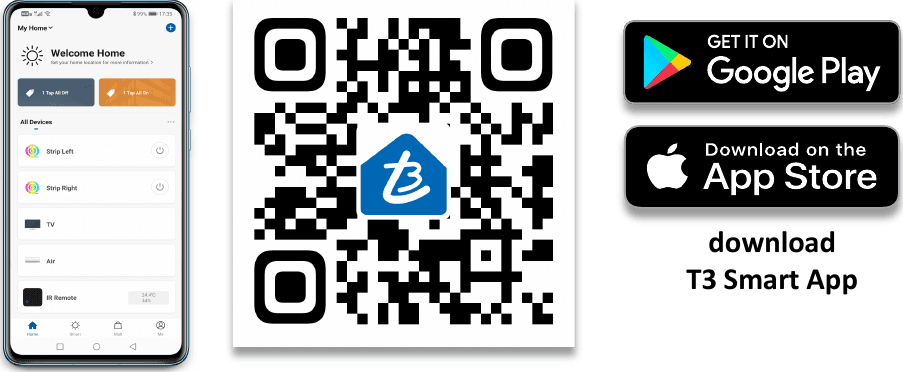
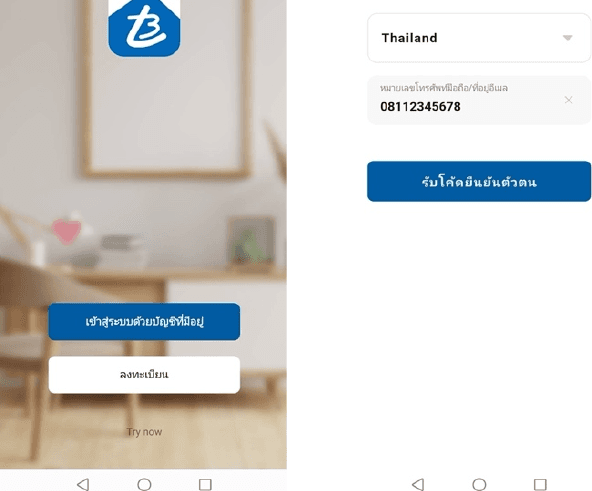
스마트폰으로 QR 코드를 스캔하거나 Google Play 스토어 또는 App Store에서 T3 Smart를 검색하여 다운로드 및 설치하세요. 이 앱은 Android와 iOS를 지원합니다.
카메라 추가
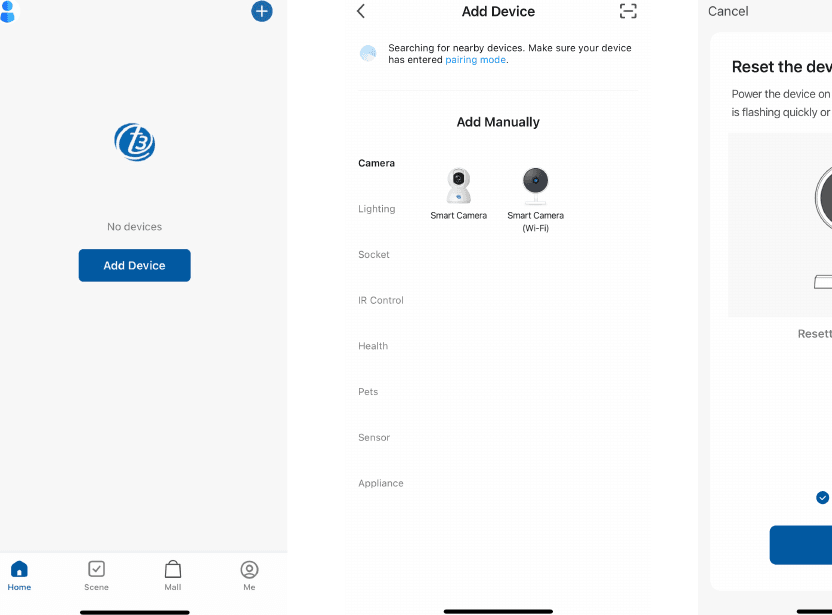
T3 Smart 앱을 열고 메인 화면에서 + 또는 기기 추가를 누른 다음 카메라를 누르고 Smart Camera를 선택하여 카메라를 추가하세요. 안내를 읽은 후 확인란을 선택하고 다음 단계를 누릅니다.
Wi-Fi 연결 및 QR 코드 스캔
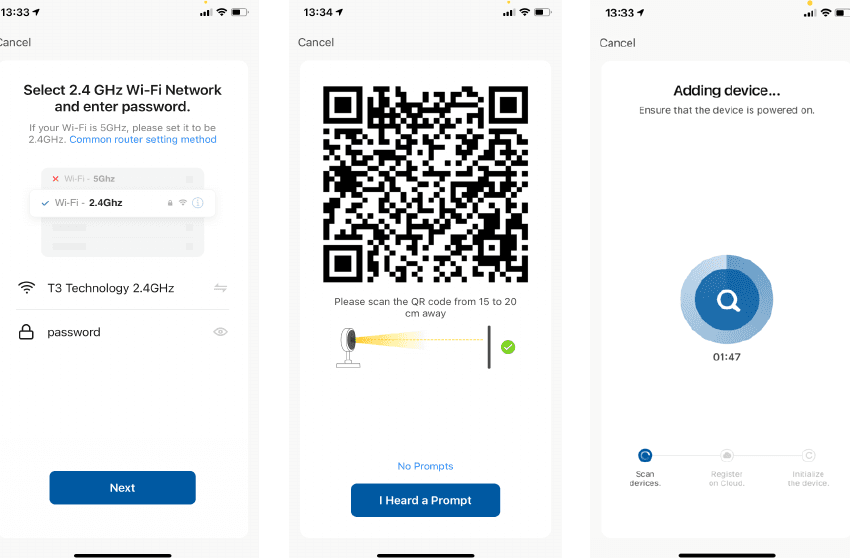
2.4 GHz Wi-Fi 네트워크만 선택하고 비밀번호를 입력한 후 다음을 누릅니다. 휴대폰 화면에 QR 코드가 나타납니다. QR 코드를 카메라 앞에 보여주세요(카메라를 휴대폰 렌즈에서 약 20–30 cm 떨어뜨림). 스캔 소리가 들리면 안내음을 들었습니다를 누릅니다. 앱이 카메라를 추가합니다.