 Dokumentacja MkSaaS
Smart Remote Control
Instrukcja obsługi pilota Smart Remote Control z czujnikiem temperatury i wilgotności (T3-Smart-301), sterownika podczerwieni Wi-Fi do domowych urządzeń.
Dziękujemy za wybór naszego produktu! Pożegnaj się z osobnym pilotem do każdego domowego urządzenia na podczerwień, takiego jak telewizor, klimatyzacja, dekoder TV, oświetlenie, wentylator czy zestaw audio. Możesz zdalnie sterować tymi urządzeniami jednym dotknięciem palca w aplikacji mobilnej, a oprócz tego o dowolnej porze i z dowolnego miejsca monitorować w aplikacji temperaturę i wilgotność.
Przed rozpoczęciem użytkowania prosimy o uważne przeczytanie niniejszej instrukcji i zachowanie jej na przyszłość.
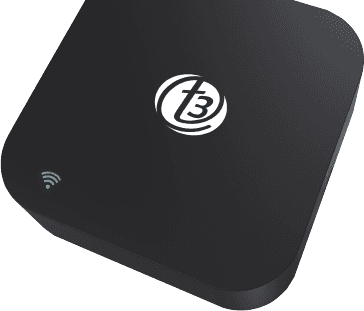
Prezentacja produktu
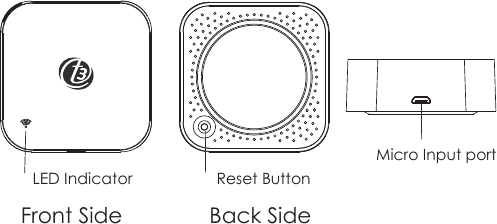
- Przód: Wskaźnik LED
- Tył: Przycisk resetowania
- Bok: Port wejściowy micro
Podczas użytkowania ustaw urządzenie przodem skierowanym jak pokazano powyżej.
Specyfikacja produktu
| Pozycja | Specyfikacja |
|---|---|
| Wymiary | 60 × 60 × 20 mm |
| Wejście micro | DC 5V/1A |
| Wskaźnik LED | Niebieski |
| Częstotliwość podczerwieni | 38 KHz |
| Zasięg podczerwieni | ≤ 10 metrów |
| Protokół Wi-Fi | 2,4 GHz |
| Standard Wi-Fi | IEEE 802.11 b/g/n |
| Zakres pomiaru temperatury | 0 ℃ ~ 80 ℃ |
| Dokładność temperatury | ± 1 ℃ |
| Zakres pomiaru wilgotności | 0% RH ~ 99% RH |
| Dokładność wilgotności | ± 5% RH |
Lista kontrolna przed użyciem urządzenia
Zanim rozpoczniesz konfigurację
- Twój smartfon jest połączony z siecią Wi-Fi 2,4 GHz.
- Wprowadziłeś poprawne hasło Wi-Fi.
- Twój smartfon działa pod systemem Android 4.4+ lub iOS 8.0+.
- Twój router Wi-Fi ma otwarty filtr adresów MAC.
- Jeśli liczba urządzeń podłączonych do routera Wi-Fi osiągnęła limit, spróbuj odłączyć jedno z nich, aby zwolnić kanał, albo użyj innego routera Wi-Fi.
Jak skonfigurować
Pobierz aplikację T3 Smart App
Zeskanuj telefonem kod QR lub wyszukaj T3 Smart w sklepie Google Play albo App Store, aby pobrać i zainstalować aplikację.
Utwórz konto
Utwórz konto, podając numer telefonu komórkowego i kod uwierzytelniający.
Dodaj urządzenie
Połącz telefon z routerem Wi-Fi, naciśnij + w prawym górnym rogu ekranu głównego lub naciśnij Dodaj urządzenie, a następnie wybierz Uniwersalny pilot z kategorii Inne.
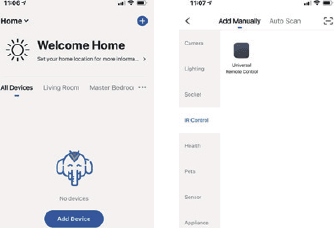
Podłącz zasilanie
Podłącz zasilanie do pilota podczerwieni za pomocą dołączonego kabla micro, a następnie połącz go z siecią Wi-Fi w sposób opisany poniżej.
Łączenie z siecią Wi-Fi
-
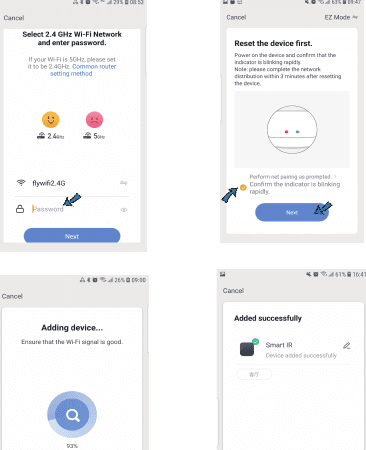
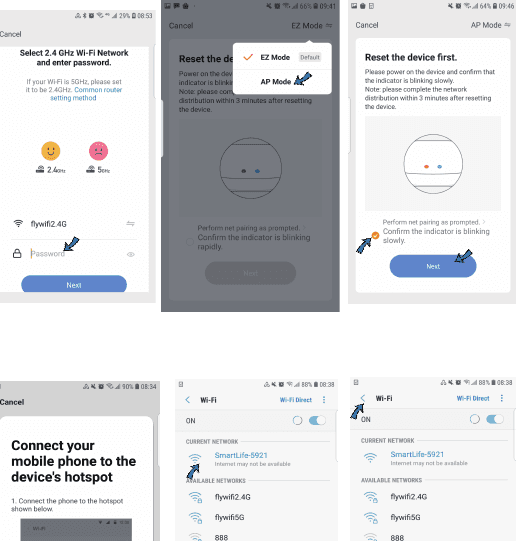
Jeśli router Wi-Fi udostępnia tylko sieć 2,4 GHz, wprowadź hasło Wi-Fi. Jeśli wskaźnik LED nie miga szybko, przytrzymaj przycisk resetowania przez około 5 sekund, aż wskaźnik zacznie szybko migać — urządzenie połączy się z siecią Wi-Fi automatycznie. Po zakończeniu konfiguracji dodaj urządzenia podczerwieni, którymi chcesz sterować.
-
Jeśli router Wi-Fi udostępnia jednocześnie sieci 2,4 GHz i 5 GHz pod tą samą nazwą, wprowadź hasło Wi-Fi i wybierz AP Mode. Przytrzymaj przycisk resetowania przez około 5 sekund, aż wskaźnik LED zacznie wolno migać, połącz telefon z hotspotem urządzenia SmartLife-XXXX, a następnie wróć do interfejsu aplikacji — połączy się ona z routerem Wi-Fi automatycznie i konfiguracja zostanie zakończona.
Dopasuj pilota i steruj urządzeniami
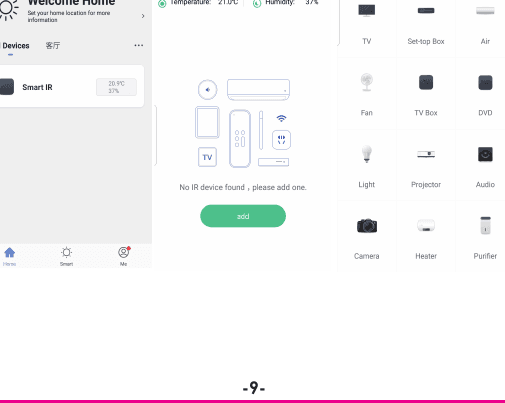
Naciśnij Smart IR, następnie naciśnij Dodaj i wybierz urządzenie oraz jego markę, którymi chcesz sterować. Naciśnij Szybkie dopasowanie lub Tryb ręczny, aby dopasować przyciski. Dopasuj co najmniej 3 przyciski, aby sprawdzić, czy urządzenie reaguje prawidłowo; jeśli tak, dopasowanie jest zakończone i możesz sterować urządzeniem. Jeśli w jednym pomieszczeniu dodasz urządzenie tego samego typu i tej samej marki, nadaj urządzeniom różne nazwy, aby uniknąć pomyłek przy sterowaniu.
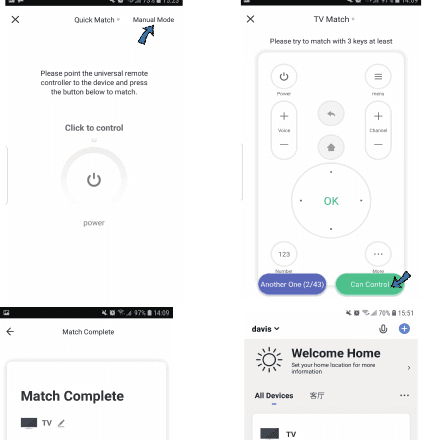
Jeśli pilota do danego urządzenia elektrycznego nie ma w istniejącej bibliotece marek, możesz skopiować przyciski i używać ich do sterowania urządzeniami. Funkcja obsługuje telewizory, dekodery TV, dekodery set-top box, wentylatory itp.
Kopiowanie przycisków
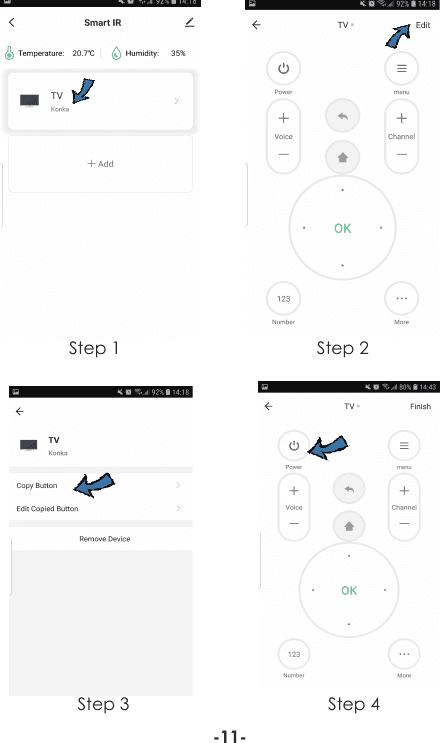
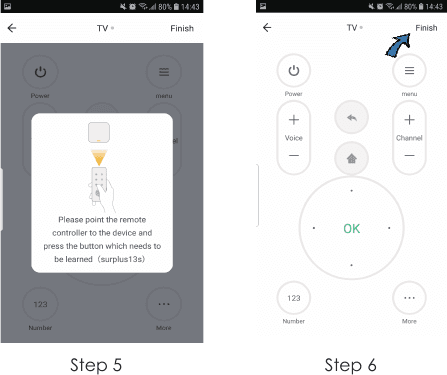
Po pomyślnym skopiowaniu przycisku naciśnij go, aby sprawdzić, czy działa prawidłowo. Możesz nacisnąć Zakończ lub kontynuować kopiowanie kolejnych przycisków.
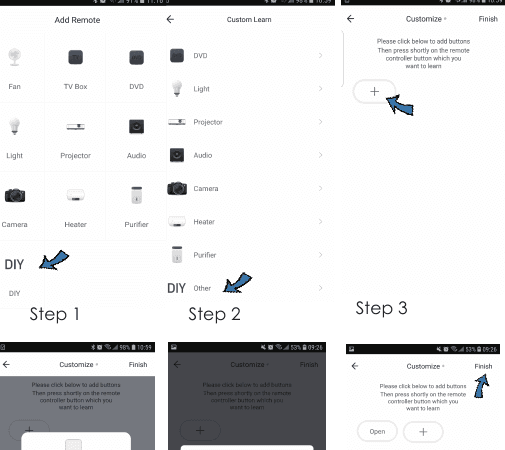
Uczenie przycisków za pomocą DIY
Jeśli marki urządzenia nie ma na liście marek, możesz wybrać DIY, aby nauczyć przyciski z pilotów innych marek, dzięki czemu nadal będziesz mógł sterować urządzeniem. Naciśnij +, aby kontynuować kopiowanie kolejnych przycisków, lub naciśnij Zakończ.
Uwagi
- Funkcja obsługuje wyłącznie częstotliwość 38 KHz. Jeśli pilot podczerwieni nie odbiera poleceń z urządzenia podczerwieni, najprawdopodobniej częstotliwość tego urządzenia jest niezgodna i polecenia nie mogą zostać nauczone.
- Funkcja DIY nie obsługuje sterowania głosowego.
Funkcje
1. Niestandardowy scenariusz
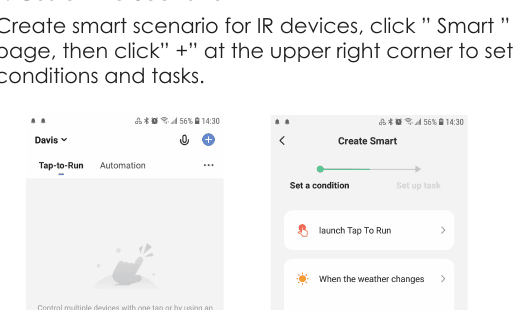
Utwórz inteligentny scenariusz dla urządzeń podczerwieni: przejdź na stronę Smart, a następnie naciśnij + w prawym górnym rogu, aby ustawić warunki i zadania.
2. Zdalne sterowanie i sterowanie głosowe
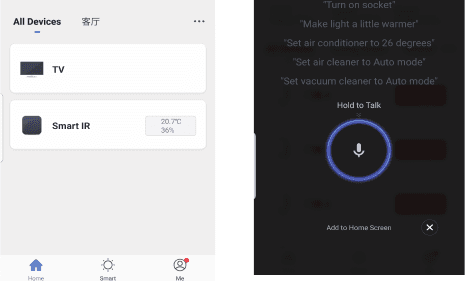
Dzięki zintegrowanemu rozwiązaniu „wszystko w jednym” możesz zdalnie sterować dodanymi urządzeniami podczerwieni z dowolnego miejsca i o dowolnej porze w aplikacji mobilnej. Możesz też nacisnąć ikonę mikrofonu w prawym górnym rogu i przytrzymać ją, aby wydać polecenia sterujące konkretnymi urządzeniami.
3. Ustaw harmonogram
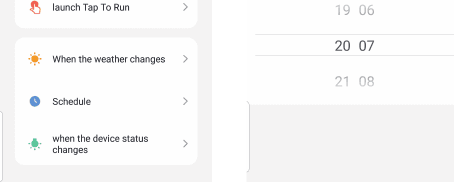
Na stronie Smart wybierz Tap to Run lub Automation, naciśnij + i wybierz Harmonogram, aby ustawić włączanie/wyłączanie konkretnych urządzeń.
4. Udostępniaj urządzenia
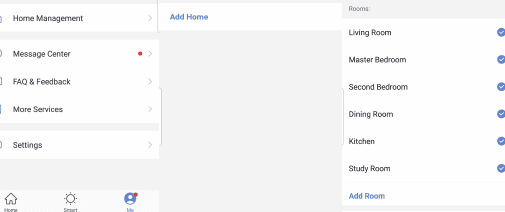
Możesz udostępnić dodane urządzenia członkom swojej rodziny, aby również oni mogli nimi sterować.
5. Monitoruj temperaturę i wilgotność
Możesz na bieżąco monitorować temperaturę i wilgotność w aplikacji oraz w razie potrzeby podjąć działania w celu ich dostosowania.
6. Sterowanie głosowe innych firm
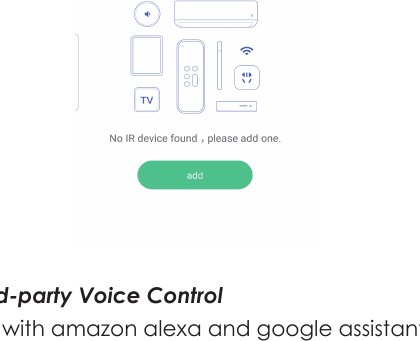
Współpracuje z Amazon Alexa i Google Assistant.
FAQ
T3 Smart IR Remote
Przewodnik konfiguracji i obsługi pilota T3 Smart IR Remote (T3-Smart-301), pilota podczerwieni Wi-Fi z wbudowanym pomiarem temperatury i wilgotności.
T3 Smart Air Purifier A1
Przewodnik konfiguracji i obsługi oczyszczacza powietrza T3 Smart Air Purifier A1 (T3-Smart-511), oczyszczacza z filtrem HEPA, wyświetlaczem jakości powietrza i sterowaniem przez aplikację.