 Documentação MkSaaS
Smart Remote Control
Manual do usuário do Smart Remote Control com sensor de temperatura e umidade (T3-Smart-301), um controle infravermelho Wi-Fi para os eletrodomésticos da sua casa.
Obrigado por escolher o nosso produto! Diga adeus à necessidade de um controle remoto separado para cada um dos seus eletrodomésticos por infravermelho, como TV, ar-condicionado, TV box, lâmpada, ventilador, aparelho de som, etc. Você pode controlar esses dispositivos remotamente com um simples toque no aplicativo e ainda monitorar a temperatura e a umidade no aplicativo a qualquer hora e em qualquer lugar.
Leia este manual do usuário com atenção antes de usar e guarde-o para referência futura.
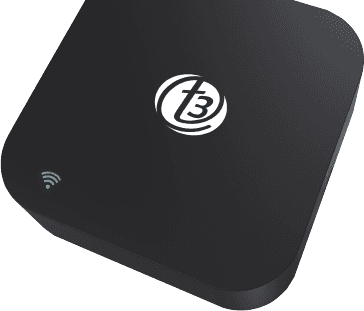
Apresentação do produto
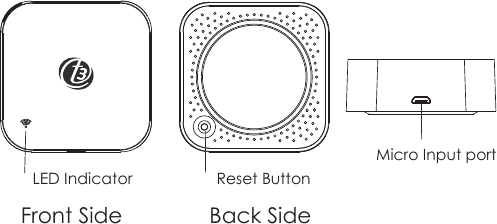
- Parte frontal: Indicador LED
- Parte traseira: Botão de reset
- Lateral: Porta de entrada micro
Ao usar, posicione o aparelho com a parte frontal voltada para a frente, como mostrado acima.
Especificações do produto
| Item | Especificação |
|---|---|
| Tamanho | 60 × 60 × 20 mm |
| Entrada micro | DC 5V/1A |
| Indicador LED | Azul |
| Frequência infravermelha | 38 KHz |
| Alcance infravermelho | ≤ 10 metros |
| Protocolo Wi-Fi | 2,4 GHz |
| Padrão Wi-Fi | IEEE 802.11 b/g/n |
| Faixa de medição de temperatura | 0 ℃ ~ 80 ℃ |
| Precisão de temperatura | ± 1 ℃ |
| Faixa de medição de umidade | 0% RH ~ 99% RH |
| Precisão de umidade | ± 5% RH |
Verificações antes de usar o dispositivo
Antes de configurar
- O seu smartphone está conectado a uma rede Wi-Fi de 2,4 GHz.
- Você digitou a senha do Wi-Fi corretamente.
- O seu smartphone é Android 4.4+ ou iOS 8.0+.
- O seu roteador Wi-Fi tem o MAC aberto (MAC-open).
- Se o número de dispositivos conectados ao roteador Wi-Fi já tiver atingido o limite, tente desativar um dispositivo para liberar um canal ou use outro roteador Wi-Fi.
Como configurar
Baixar o aplicativo T3 Smart
Use o smartphone para escanear o código QR ou pesquise T3 Smart na Google Play Store ou na App Store para baixar e instalar o aplicativo.
Criar uma conta
Crie uma conta com o seu número de celular e um código de autenticação.
Adicionar o dispositivo
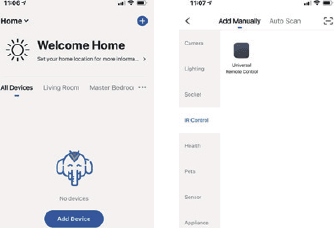
Conecte o celular ao seu roteador Wi-Fi, toque em + no canto superior direito da tela principal ou toque em Adicionar dispositivo e selecione Controle remoto universal em Outros.
Ligar o aparelho
Ligue o controle remoto infravermelho usando o cabo Micro fornecido e, em seguida, conecte-o ao Wi-Fi conforme descrito abaixo.
Conexão ao Wi-Fi
-
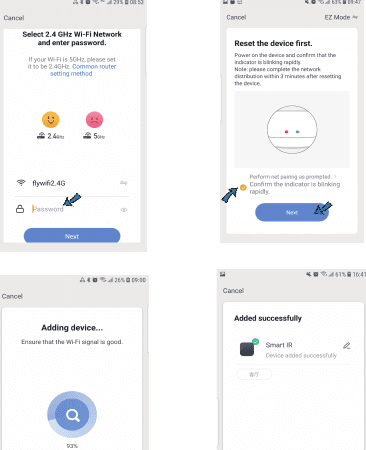
Se o seu roteador Wi-Fi disponibilizar apenas 2,4 GHz, digite a senha do Wi-Fi. Se o indicador LED não estiver piscando rapidamente, mantenha o botão de reset pressionado por cerca de 5 segundos até o indicador piscar rápido — ele se conectará à rede Wi-Fi automaticamente. Depois de concluída a configuração, adicione os dispositivos infravermelhos que deseja controlar.
-
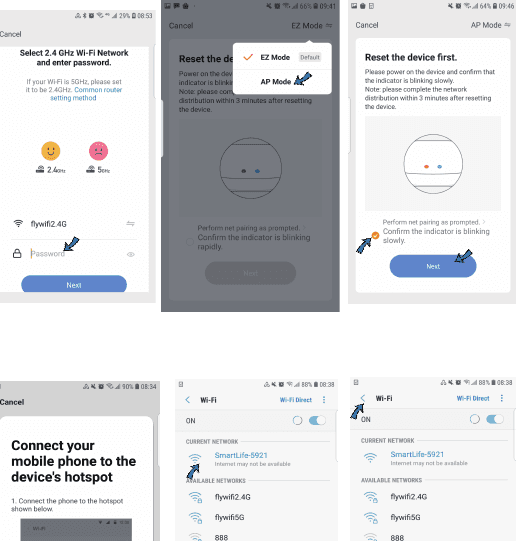
Se o seu roteador Wi-Fi disponibilizar 2,4 GHz e 5 GHz com o mesmo nome, digite a senha do Wi-Fi e selecione AP Mode. Mantenha o botão de reset pressionado por cerca de 5 segundos até o indicador LED piscar lentamente, conecte o celular ao hotspot do dispositivo SmartLife-XXXX e volte para a tela do aplicativo — ele se conectará ao roteador Wi-Fi automaticamente e a configuração estará concluída.
Parear um controle e controlar dispositivos
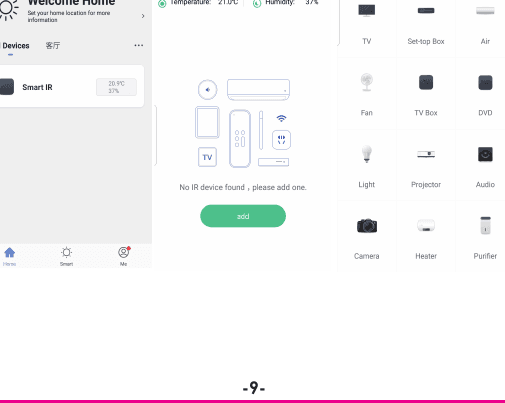
Toque em Smart IR, depois em Adicionar, e selecione o dispositivo e a marca que deseja controlar. Toque em Pareamento rápido ou Modo manual para parear os botões. Pareie pelo menos 3 botões para verificar se o dispositivo responde corretamente; se responder, o pareamento está concluído e você já pode controlar o dispositivo. Se adicionar o mesmo tipo de dispositivo da mesma marca em um único cômodo, dê nomes diferentes aos dispositivos para evitar confusão no controle.
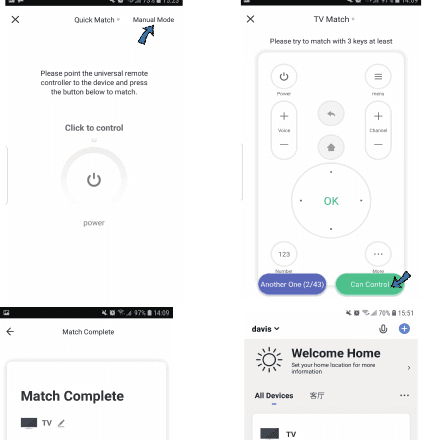
Se o controle remoto de um aparelho elétrico não for encontrado na biblioteca de marcas existente, você pode copiar os botões e usá-los para controlar os dispositivos. É compatível com TV, TV box, conversor digital, ventilador, etc.
Copiar botões
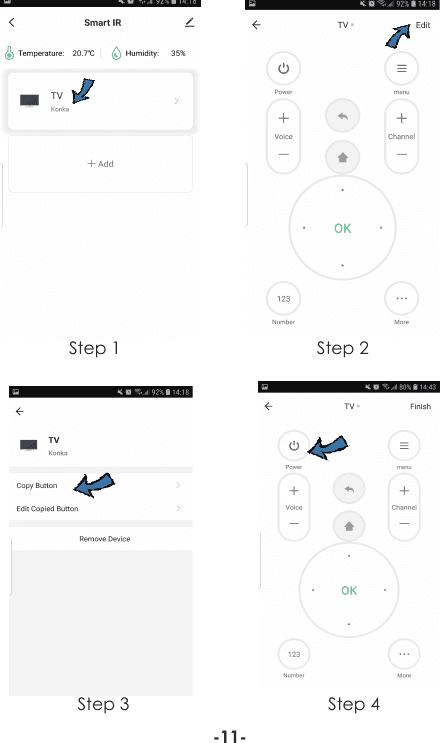
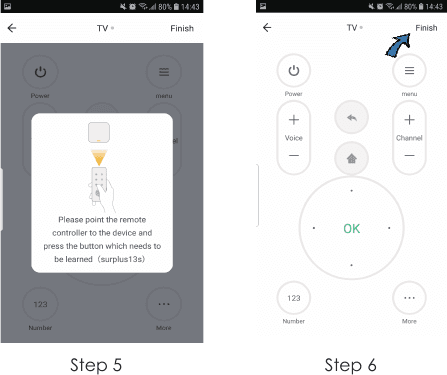
Depois de copiar um botão com sucesso, pressione-o para verificar se funciona corretamente. Você pode tocar em Concluir ou continuar a copiar outros botões.
Aprender botões com o DIY
Se não conseguir encontrar a marca do dispositivo na lista de marcas, você pode escolher DIY para aprender os botões dos controles remotos de outras marcas e, assim, continuar controlando o dispositivo. Toque em + para continuar copiando outros botões ou toque em Concluir.
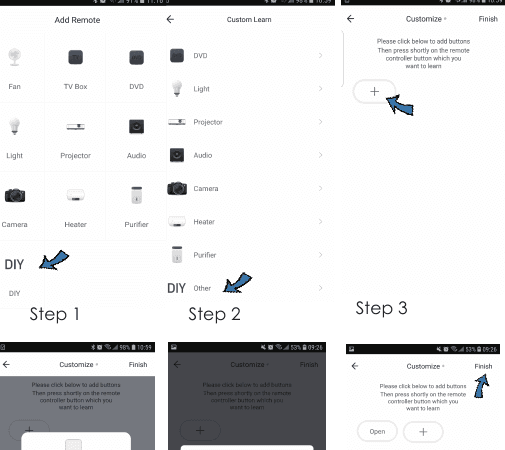
Observações
- Ele é compatível apenas com a frequência de 38 KHz. Se o controle infravermelho não conseguir receber os comandos do dispositivo infravermelho, é provável que a frequência do dispositivo não seja compatível e que os comandos não possam ser aprendidos.
- O DIY não é compatível com controle por voz.
Funções
1. Personalizar cenário
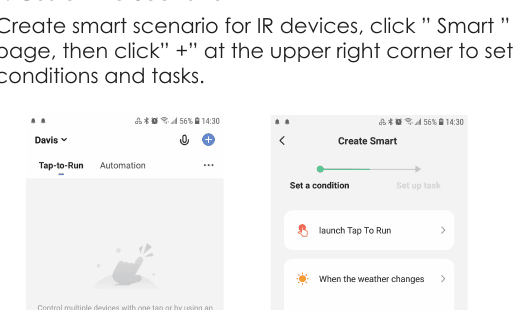
Crie um cenário inteligente para dispositivos infravermelhos: toque na página Smart e, em seguida, toque em + no canto superior direito para definir condições e tarefas.
2. Controle remoto e controle por voz
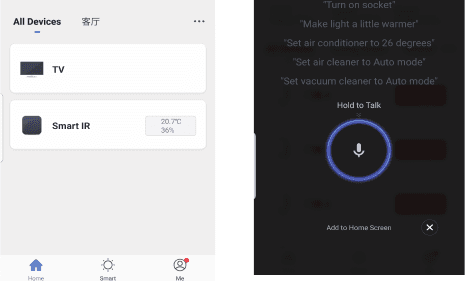
Com a integração tudo em um, você pode controlar os dispositivos infravermelhos adicionados remotamente, onde quer que esteja, a qualquer momento, pelo aplicativo. Você também pode tocar no ícone do microfone no canto superior direito e segurar para falar os comandos de controle de dispositivos específicos.
3. Definir agendamento
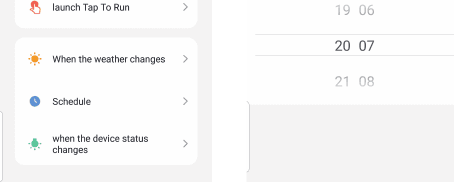
Selecione Tap to Run ou Automation na página Smart, toque em + e selecione Agendamento para definir o ligar/desligar de dispositivos específicos.
4. Compartilhar dispositivos
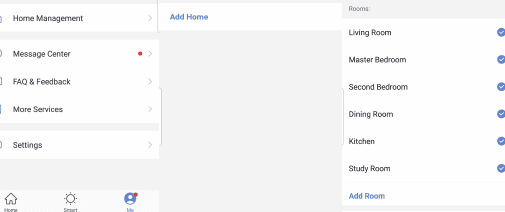
Você pode compartilhar os dispositivos adicionados com os seus familiares, para que eles também possam controlar os dispositivos.
5. Monitorar temperatura e umidade
Você pode monitorar a temperatura e a umidade em tempo real no aplicativo e tomar providências para fazer ajustes, se necessário.
6. Controle por voz de terceiros
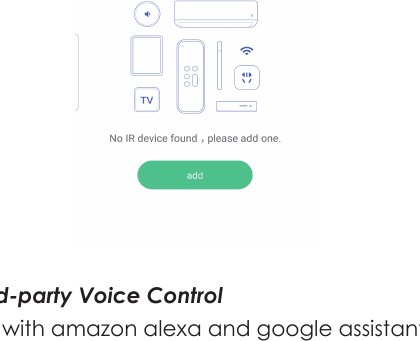
Compatível com Amazon Alexa e Google Assistant.
Perguntas frequentes
T3 Smart IR Remote
Guia de configuração e uso do T3 Smart IR Remote (T3-Smart-301), um controle remoto infravermelho Wi-Fi com sensor de temperatura e umidade integrado.
T3 Smart Air Purifier A1
Guia de configuração e uso do T3 Smart Air Purifier A1 (T3-Smart-511), um purificador de ar HEPA com indicação da qualidade do ar e controle pelo aplicativo.