 เอกสาร MkSaaS
T3 Smart Camera
คู่มือการติดตั้งและใช้งานกล้อง T3 Smart Camera (T3-Smart-201) กล้อง Wi-Fi สำหรับใช้ภายในอาคาร ความละเอียดสูง 1080P
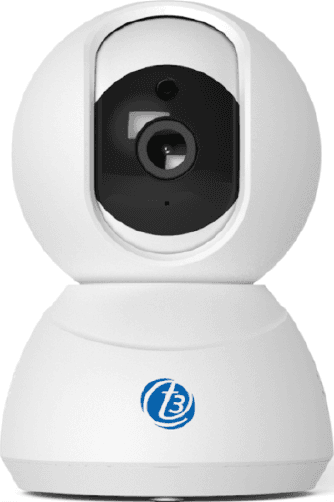
ฟังก์ชันอัจฉริยะ
T3 Smart Camera คือกล้องวงจรปิดสำหรับใช้งานภายในอาคาร คุณสามารถดูภาพจากกล้องผ่านแอป T3 Smart ในโหมดความละเอียดสูงที่ 1080P นอกจากนี้ยังมีฟังก์ชันอัจฉริยะดังต่อไปนี้
- ดีไซน์ที่เป็นเอกลักษณ์ พร้อมสิทธิบัตรการออกแบบ
- รองรับการสนทนาเสียงสองทาง
- รองรับการติดตามการเคลื่อนไหว ควบคุมจากระยะไกลผ่านแอปได้
- รองรับการจัดเก็บข้อมูลด้วยการ์ด SD (สูงสุด 128 GB) และพื้นที่จัดเก็บบนคลาวด์ (ใส่การ์ด SD ไว้ใต้เลนส์กล้อง)
- รองรับการมองเห็นในเวลากลางคืนและการแจ้งเตือนเมื่อตรวจจับการเคลื่อนไหว
- ลดสัญญาณรบกวนแบบ 3D บิตเรตกว้าง ภาพคมชัดความละเอียดสูง
ข้อมูลจำเพาะ
กล้อง
| รายการ | ข้อมูลจำเพาะ |
|---|---|
| เซ็นเซอร์ภาพ + ชิป | เซ็นเซอร์ CMOS ขนาด 1/2.7 นิ้ว 2300 + Ingenic T21 |
| เลนส์ | 3.6 mm โฟกัสคงที่ |
| จำนวนไฟ IR LED | 2 |
| ความสว่างต่ำสุด | 0.01 Lux |
| ระยะมองเห็นกลางคืน | 8–10 เมตร |
| ฟิลเตอร์ตัดแสง IR | ฟิลเตอร์ตัดแสง IR แบบสลับอัตโนมัติ |
| ขั้วต่อ | ไม่มี |
| เซ็นเซอร์ตรวจจับการเคลื่อนไหว PIR | ไม่มี |
| ขนาด | 76.5 × 76.5 × 117.5 mm |
| น้ำหนัก | 0.18 kg |
วิดีโอ / ภาพ
| รายการ | ข้อมูลจำเพาะ |
|---|---|
| ความละเอียด | 1080P / 2MP |
| การบีบอัด | H.264 High profile |
| จำนวนพิกเซลที่ใช้งานจริง | 1920 × 1080P |
| มุมมองภาพ | 105 องศา |
| อัตราเฟรม | 1080P 18FPS |
| การพลิกภาพ | รองรับ |
| โหมดการรับชม | ความละเอียดสูง & ความละเอียดมาตรฐาน |
เสียง
| รายการ | ข้อมูลจำเพาะ |
|---|---|
| การสื่อสาร | เสียงสองทาง |
| อินพุต | ไมโครโฟนและลำโพงในตัว |
| เอาต์พุต | ไมโครโฟนและลำโพงในตัว |
เครือข่าย
| รายการ | ข้อมูลจำเพาะ |
|---|---|
| อินเทอร์เฟซ | RJ45 |
| โปรโตคอลที่รองรับ | IP, TCP, DHCP, WPS |
| Dynamic DNS | รองรับ |
| การส่งต่อพอร์ต | P2P |
| สตรีม | สตรีมคู่ |
| DHCP | อัตโนมัติ |
ไร้สาย
| รายการ | ข้อมูลจำเพาะ |
|---|---|
| กำลังส่งออก | 802.11g: 10.95 dBm (0.012 W) 802.11b: 10.74 dBm (0.012 W) 802.11n HT40: 11.58 dBm (0.014 W) 802.11n HT20: 11.07 dBm (0.013 W) |
| ความถี่ | 2412–2462 MHz |
| เสาอากาศ | หนึ่งต้น แบบรอบทิศทาง |
| อัตราขยายเสาอากาศ | 3 dBi |
| ความปลอดภัยเครือข่าย | WEP, WPA-PSK, WPA2-PSK |
| หมายเลข FCC ID | 2APD7-R9820 |
| แบนด์วิดท์ | 40,000 kHz |
| การมอดูเลต | DSSS, OFDM |
แพน / ทิลต์
| รายการ | ข้อมูลจำเพาะ |
|---|---|
| ช่วงการหมุน | แนวนอน: 355 องศา แนวตั้ง: 110 องศา |
การจัดการการเฝ้าระวัง
| รายการ | ข้อมูลจำเพาะ |
|---|---|
| การจัดการระยะไกล | ควบคุมระยะไกลผ่านแอป |
| การจัดการผู้ใช้หลายคน | ไม่มี |
| มุมมองแบบแบ่งหน้าจอ | ไม่มี |
| แอปบนมือถือ | iOS & Android |
การแจ้งเตือนและการเตือนภัย
| รายการ | ข้อมูลจำเพาะ |
|---|---|
| การตรวจจับการเคลื่อนไหว | รองรับ |
| วิธีการแจ้งเตือน | การแจ้งเตือนบนมือถือ |
| การตั้งเวลาแจ้งเตือน | ตั้งเวลาได้ |
ข้อมูลเพิ่มเติม
| รายการ | ข้อมูลจำเพาะ |
|---|---|
| การรับประกันและการสนับสนุนทางเทคนิค | 1 ปี |
| การรับรองมาตรฐาน | CE, FCC ID, UL (ตัวเลือกเสริม) |
| แอปอัจฉริยะ | T3 Smart |
| โหมดการจัดเก็บ | การ์ด SD (สูงสุด 128 GB) |
| ข้อมูลแหล่งจ่ายไฟ | 5V 1A |
รายการในกล่อง
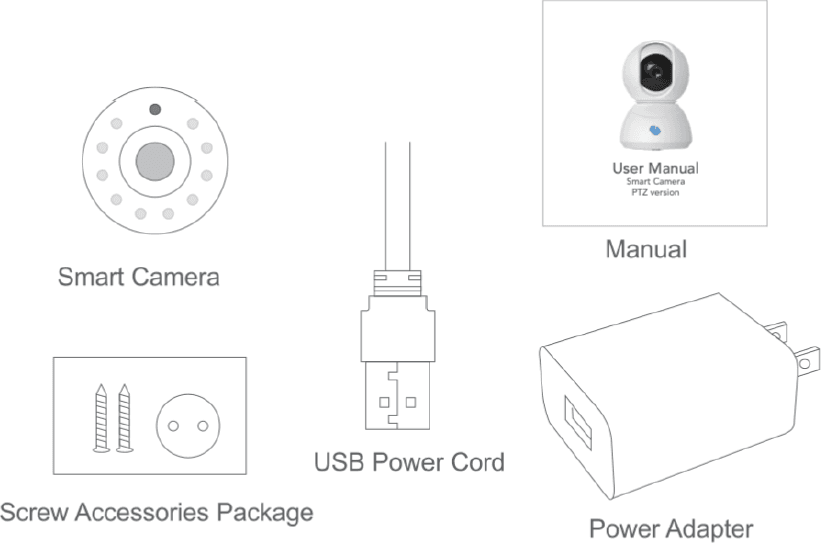
Smart Camera ×1, สาย USB จ่ายไฟ ×1, คู่มือการใช้งาน ×1, ชุดอุปกรณ์น็อตสกรู, อะแดปเตอร์แปลงไฟ
วิธีเชื่อมต่อกล้องกับแอป
ก่อนเริ่มต้น
ตรวจสอบให้แน่ใจว่ามี Wi-Fi พร้อมใช้งาน และโทรศัพท์ของคุณเชื่อมต่อกับเครือข่าย Wi-Fi ความถี่ 2.4 GHz เสียบกล้องเข้ากับแหล่งจ่ายไฟแล้วรอจนได้ยินเสียงแจ้งเตือนจากกล้อง เมื่อได้ยินเสียงแล้วแสดงว่าระบบเริ่มทำงานและพร้อมเชื่อมต่อ
ดาวน์โหลดแอป T3 Smart App
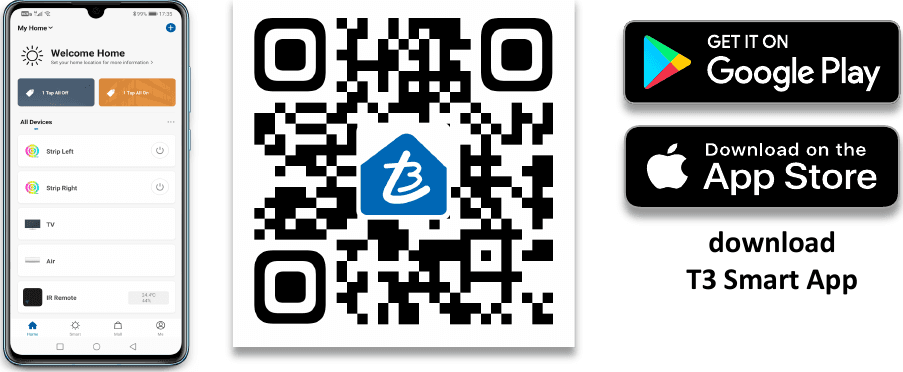
ใช้โทรศัพท์สแกนคิวอาร์โค้ด หรือค้นหาคำว่า T3 Smart ใน Google Play Store หรือ App Store เพื่อดาวน์โหลดและติดตั้ง แอปนี้รองรับทั้ง Android และ iOS
เพิ่มกล้อง
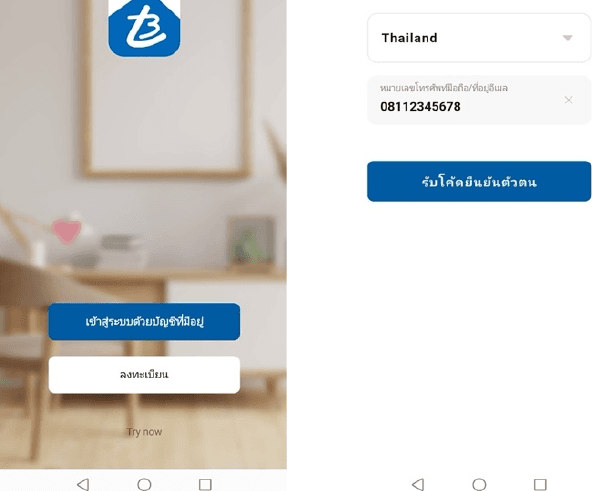
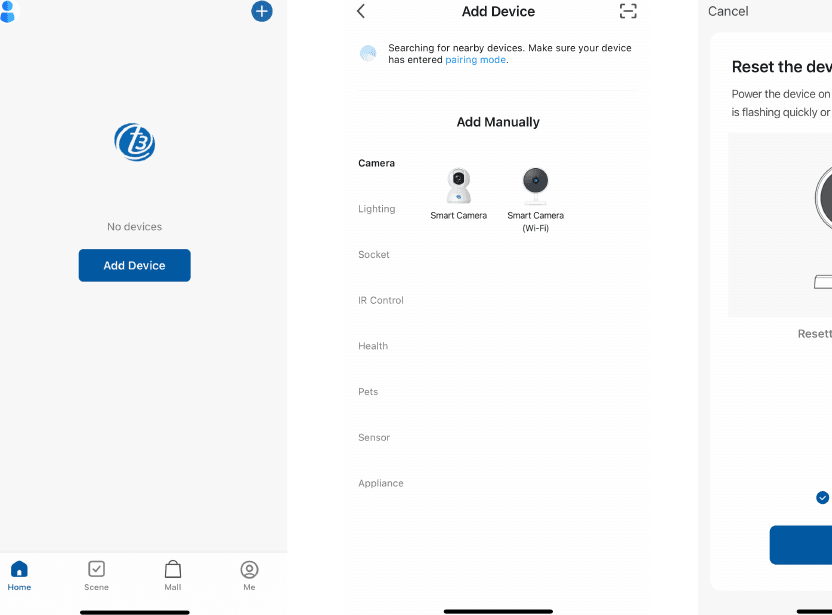
เปิดแอป T3 Smart แตะ + หรือ Add Device บนหน้าจอหลัก จากนั้นแตะ Camera แล้วเลือก Smart Camera เพื่อเพิ่มกล้อง อ่านคำแนะนำให้เรียบร้อย แล้วทำเครื่องหมายในช่องและแตะ Next step
เชื่อมต่อ Wi-Fi และสแกนคิวอาร์โค้ด
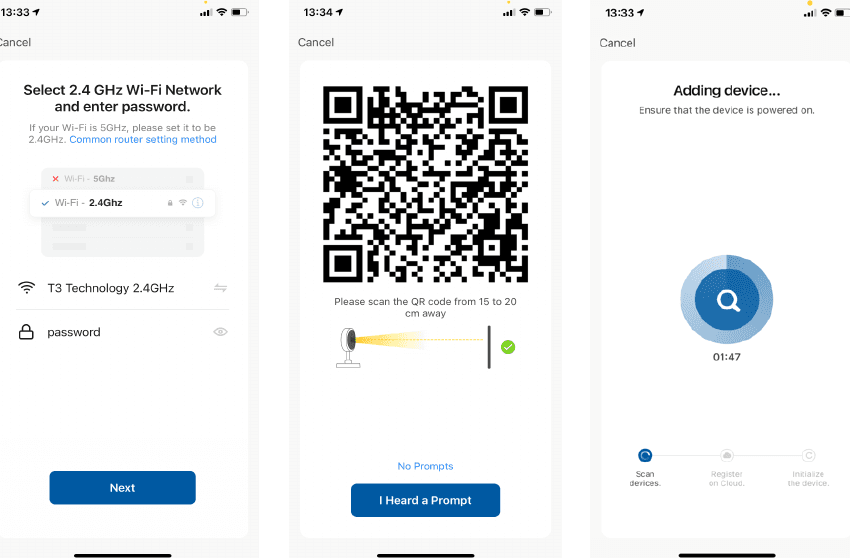
เลือกเฉพาะเครือข่าย Wi-Fi ความถี่ 2.4 GHz เท่านั้น ใส่รหัสผ่านแล้วแตะถัดไป คิวอาร์โค้ดจะปรากฏบนหน้าจอโทรศัพท์ นำคิวอาร์โค้ดมาแสดงให้กล้องเห็น (วางกล้องให้ห่างจากเลนส์โทรศัพท์ประมาณ 20–30 cm) เมื่อได้ยินเสียงสแกนแล้ว ให้แตะ I heard a prompt จากนั้นแอปจะเพิ่มกล้องให้
วิธีใช้งานแอป
เมื่อเพิ่มอุปกรณ์เข้าสู่แอป T3 Smart App เรียบร้อยแล้ว คุณสามารถใช้งานฟังก์ชันต่าง ๆ ของกล้องผ่านแอปได้ แตะ PTZ Camera เพื่อเปิดหน้าจอควบคุม
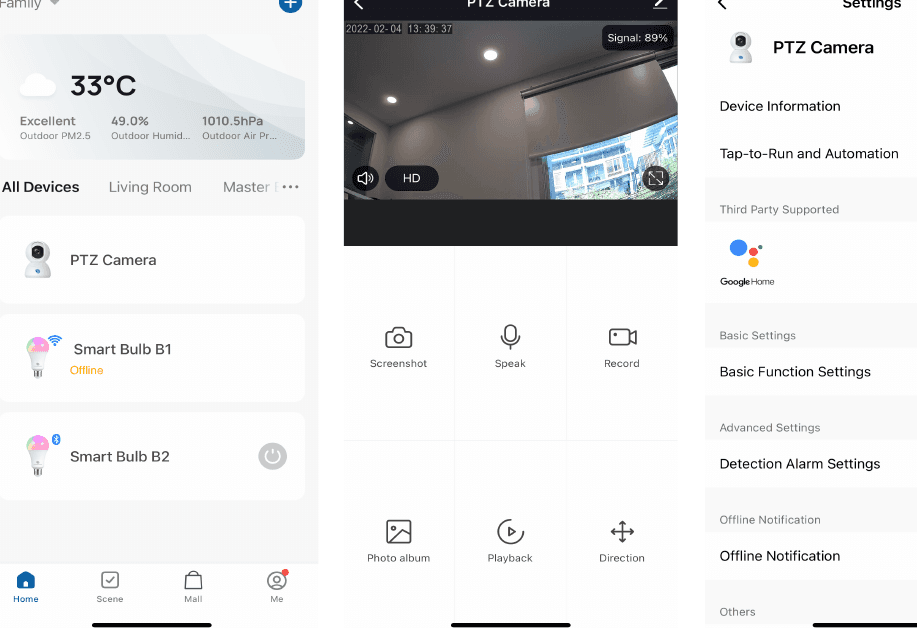
จากหน้าจอควบคุม คุณสามารถ:
 แตะเพื่อถ่ายภาพหน้าจอ
 แตะเพื่อเปิด/ปิดไมโครโฟนเพื่อพูด
 แตะเพื่อบันทึกวิดีโอ
 แตะเพื่อเปิดอัลบั้มรูปภาพ
 แตะเพื่อดูวิดีโอย้อนหลัง
 แตะเพื่อควบคุมทิศทาง
หากต้องการตั้งค่ากล้อง ให้แตะไอคอนรูปปากกาที่มุมขวาบน:
- Basic function settings รวมถึงการพลิกหน้าจอและโหมดสนทนา
- Detection alarm settings รวมถึงการแจ้งเตือนเมื่อตรวจจับการเคลื่อนไหว การติดตามการเคลื่อนไหว และการตั้งเวลา
- Offline notification settings