 T3 Smart App · التوثيق
توصيل كاميرا T3 Smart
اقرن كاميرتك عبر Wi-Fi بتردد 2.4 GHz.
كيف أوصّل كاميرا T3 Smart؟
افتح التطبيق، واضغط على إضافة جهاز، واتبع التعليمات للاقتران عبر شبكة Wi-Fi بتردد 2.4 GHz. تأكد من أن هاتفك متصل بالشبكة نفسها.
كيفية توصيل الكاميرا بالتطبيق
قبل أن تبدأ
تأكّد من توفّر شبكة Wi-Fi واتصال هاتفك بشبكة Wi-Fi بتردّد 2.4 جيجاهرتز. وصّل الكاميرا بالطاقة وانتظر حتى تسمع نغمة تنبيه الكاميرا — بمجرد سماعها، يكون النظام قد بدأ التشغيل وأصبح جاهزًا للاتصال.
نزّل تطبيق T3 Smart
استخدم هاتفك لمسح رمز QR، أو ابحث عن T3 Smart في متجر Google Play أو App Store لتنزيله وتثبيته. يدعم التطبيق نظامي Android و iOS.
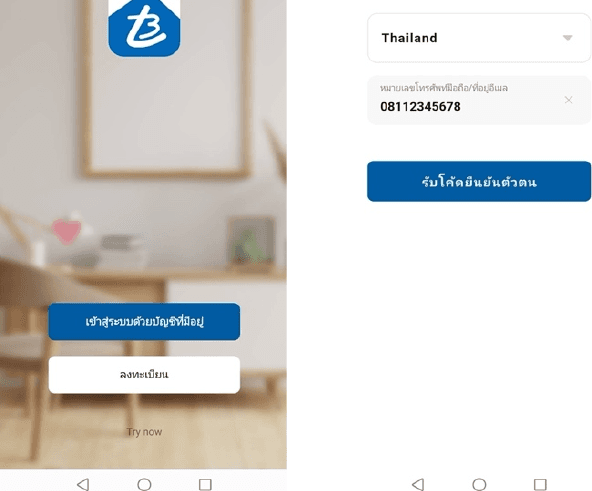
أضِف الكاميرا
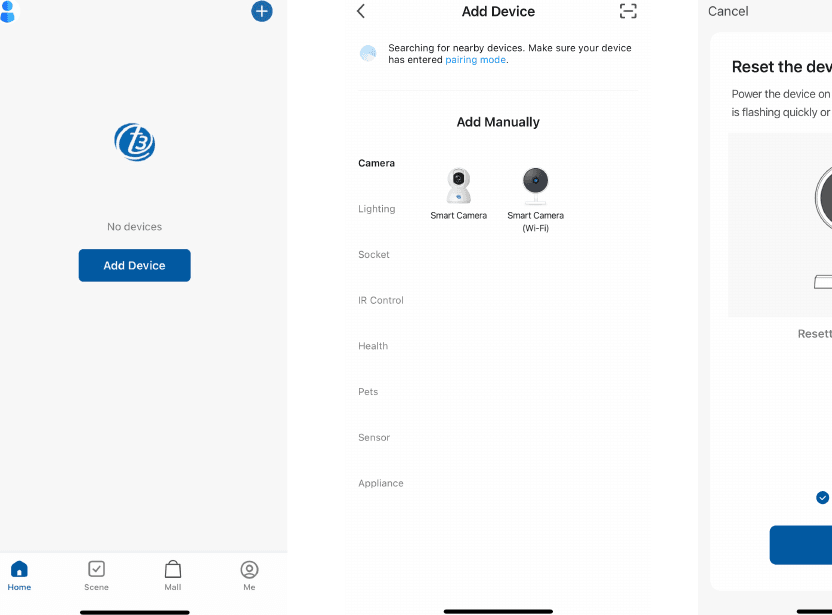
افتح تطبيق T3 Smart، واضغط على + أو إضافة جهاز في الشاشة الرئيسية، ثم اضغط على الكاميرا واختر Smart Camera لإضافة الكاميرا. اقرأ التعليمات، ثم ضع علامة في المربّع واضغط على الخطوة التالية.
اتصل بشبكة Wi-Fi وامسح رمز QR
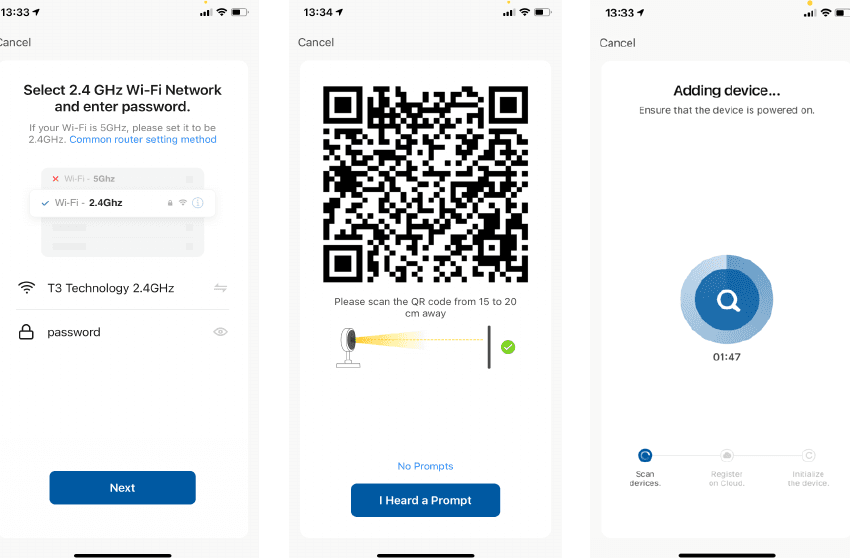
اختر شبكة Wi-Fi بتردّد 2.4 جيجاهرتز فقط، وأدخل كلمة المرور واضغط على التالي. سيظهر رمز QR على شاشة الهاتف. اعرض رمز QR أمام الكاميرا (مع إبقاء الكاميرا على بُعد حوالي 20–30 سم من عدسة الهاتف). بعد سماع نغمة المسح، اضغط على سمعتُ التنبيه. سيقوم التطبيق بإضافة الكاميرا.