 توثيق MkSaaS
T3 Smart Camera
دليل الإعداد والاستخدام لكاميرا T3 Smart Camera (T3-Smart-201)، كاميرا Wi-Fi داخلية بدقة 1080P عالية الوضوح.
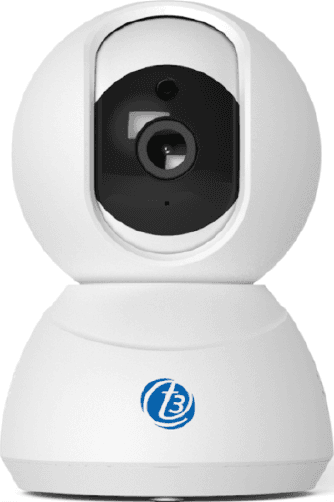
الوظائف الذكية
T3 Smart Camera هي كاميرا مراقبة للاستخدام الداخلي. يمكنك مشاهدة الكاميرا عبر تطبيق T3 Smart بوضع عالي الوضوح وبدقة فيديو 1080P. وإضافةً إلى ذلك، فهي توفّر الوظائف الذكية التالية:
- تصميم فريد، مع براءة اختراع للتصميم
- تدعم المحادثة الصوتية ثنائية الاتجاه
- تدعم التتبّع عبر الهاتف، ويمكن التحكّم بها عن بُعد من خلال التطبيق
- تدعم التخزين على بطاقة SD (بحد أقصى 128 جيجابايت) والتخزين السحابي (أدخل بطاقة SD أسفل عدسة الكاميرا)
- تدعم الرؤية الليلية وإنذار اكتشاف الحركة
- خفض ضوضاء ثلاثي الأبعاد، تدفّق بيانات واسع، جودة صورة عالية الوضوح
المواصفات
الكاميرا
| العنصر | المواصفات |
|---|---|
| مستشعر الصورة + الشريحة | مستشعر CMOS مقاس 1/2.7 بوصة 2300 + Ingenic T21 |
| العدسة | 3.6 مم ثابتة |
| عدد مصابيح الأشعة تحت الحمراء | 2 |
| أدنى إضاءة | 0.01 لوكس |
| مدى الرؤية الليلية | 8–10 أمتار |
| مرشّح قطع الأشعة تحت الحمراء | مرشّح قطع IR مع تبديل تلقائي |
| الأطراف الطرفية | لا يوجد |
| مستشعر الحركة PIR | لا |
| الأبعاد | 76.5 × 76.5 × 117.5 مم |
| الوزن | 0.18 كجم |
الفيديو / الصورة
| العنصر | المواصفات |
|---|---|
| الدقة | 1080P / 2MP |
| الضغط | H.264 High profile |
| عدد البكسلات الفعّال | 1920 × 1080P |
| زاوية الرؤية | 105 درجة |
| معدّل الإطارات | 1080P 18FPS |
| قلب الصورة | نعم |
| وضع العرض | عالي الوضوح وقياسي |
الصوت
| العنصر | المواصفات |
|---|---|
| الاتصال | صوت ثنائي الاتجاه |
| الإدخال | ميكروفون ومكبّر صوت مدمجان |
| الإخراج | ميكروفون ومكبّر صوت مدمجان |
الشبكة
| العنصر | المواصفات |
|---|---|
| الواجهة | RJ45 |
| البروتوكولات المدعومة | IP، TCP، DHCP، WPS |
| DNS الديناميكي | نعم |
| إعادة توجيه المنافذ | P2P |
| التدفّق | تدفّق مزدوج |
| DHCP | تلقائي |
اللاسلكي
| العنصر | المواصفات |
|---|---|
| طاقة الإخراج | 802.11g: 10.95 dBm (0.012 W) 802.11b: 10.74 dBm (0.012 W) 802.11n HT40: 11.58 dBm (0.014 W) 802.11n HT20: 11.07 dBm (0.013 W) |
| التردّد | 2412–2462 ميجاهرتز |
| الهوائيات | واحد، متعدّد الاتجاهات |
| كسب الهوائي | 3 dBi |
| أمان الشبكة | WEP، WPA-PSK، WPA2-PSK |
| رقم معرّف FCC | 2APD7-R9820 |
| عرض النطاق | 40,000 كيلوهرتز |
| التضمين | DSSS، OFDM |
التحريك الأفقي / الرأسي
| العنصر | المواصفات |
|---|---|
| المدى | أفقيًا: 355 درجة، رأسيًا: 110 درجة |
إدارة المراقبة
| العنصر | المواصفات |
|---|---|
| الإدارة عن بُعد | عن بُعد عبر التطبيق |
| إدارة المستخدمين المتعدّدين | لا يوجد |
| عرض الشاشة المقسّمة | لا يوجد |
| تطبيق الهاتف | iOS و Android |
الإنذار والإشعارات
| العنصر | المواصفات |
|---|---|
| اكتشاف الحركة | نعم |
| طريقة الإشعار | إشعار فوري على الهاتف |
| جدولة الإشعارات | مجدولة زمنيًا |
معلومات إضافية
| العنصر | المواصفات |
|---|---|
| الضمان والدعم الفني | سنة واحدة |
| الشهادات | CE، FCC ID، UL (اختياري) |
| التطبيق الذكي | T3 Smart |
| وضع التخزين | بطاقة SD (حتى 128 جيجابايت) |
| معطيات الطاقة | 5V 1A |
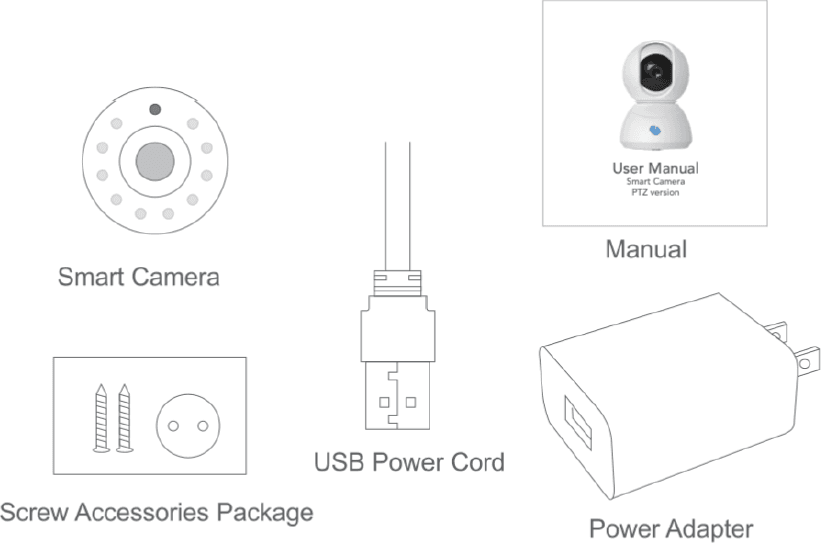
محتويات العبوة
كاميرا Smart Camera ×1، كابل طاقة USB ×1، دليل المستخدم ×1، حزمة ملحقات البراغي، محوّل الطاقة.
كيفية توصيل الكاميرا بالتطبيق
قبل أن تبدأ
تأكّد من توفّر شبكة Wi-Fi واتصال هاتفك بشبكة Wi-Fi بتردّد 2.4 جيجاهرتز. وصّل الكاميرا بالطاقة وانتظر حتى تسمع نغمة تنبيه الكاميرا — بمجرد سماعها، يكون النظام قد بدأ التشغيل وأصبح جاهزًا للاتصال.
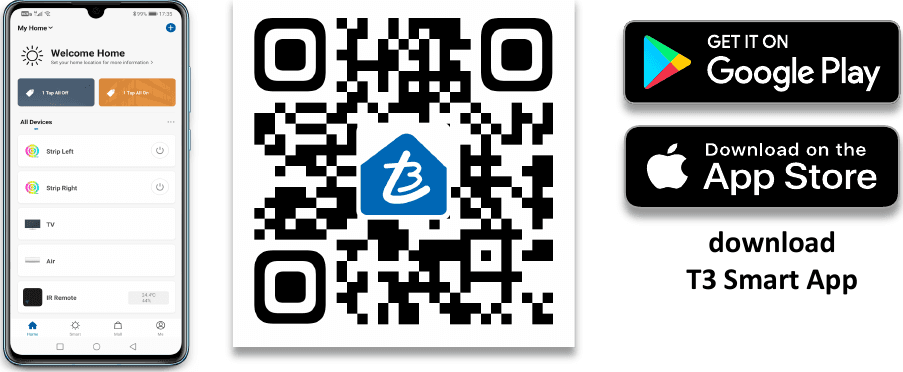
نزّل تطبيق T3 Smart
استخدم هاتفك لمسح رمز QR، أو ابحث عن T3 Smart في متجر Google Play أو App Store لتنزيله وتثبيته. يدعم التطبيق نظامي Android و iOS.
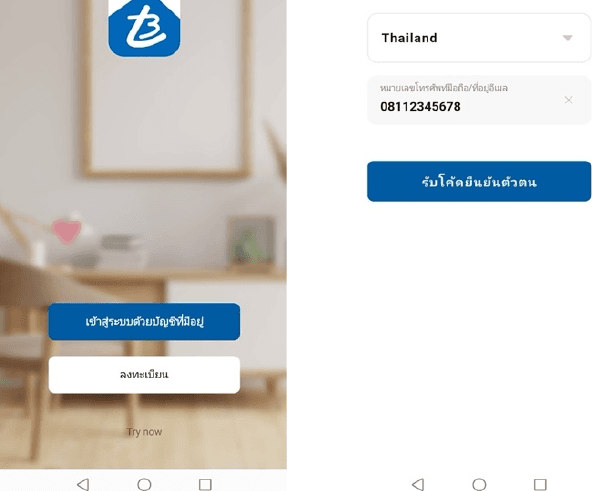
أضِف الكاميرا
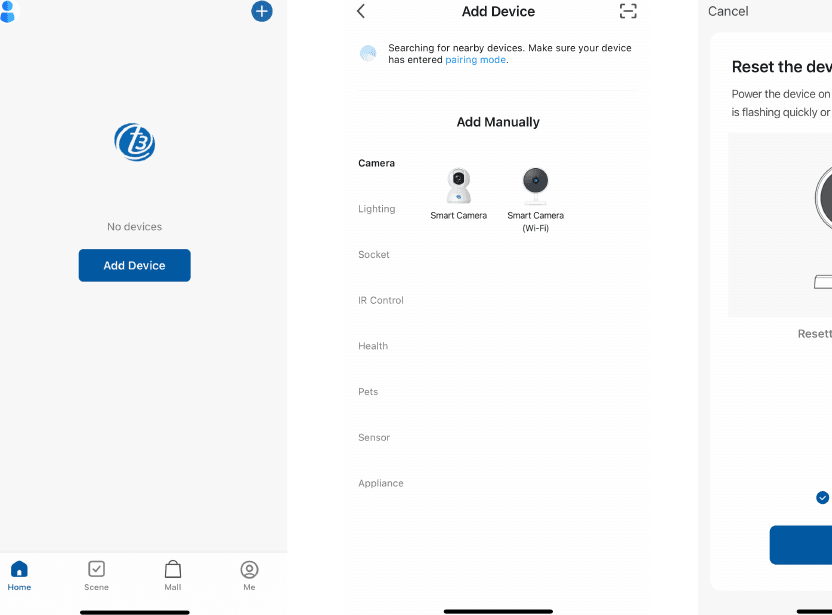
افتح تطبيق T3 Smart، واضغط على + أو إضافة جهاز في الشاشة الرئيسية، ثم اضغط على الكاميرا واختر Smart Camera لإضافة الكاميرا. اقرأ التعليمات، ثم ضع علامة في المربّع واضغط على الخطوة التالية.
اتصل بشبكة Wi-Fi وامسح رمز QR
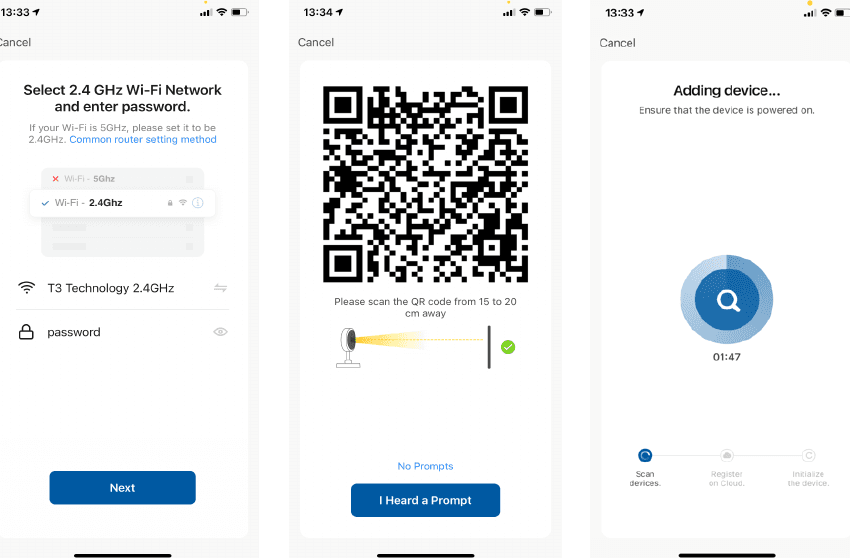
اختر شبكة Wi-Fi بتردّد 2.4 جيجاهرتز فقط، وأدخل كلمة المرور واضغط على التالي. سيظهر رمز QR على شاشة الهاتف. اعرض رمز QR أمام الكاميرا (مع إبقاء الكاميرا على بُعد حوالي 20–30 سم من عدسة الهاتف). بعد سماع نغمة المسح، اضغط على سمعتُ التنبيه. سيقوم التطبيق بإضافة الكاميرا.
كيفية استخدام التطبيق
بمجرد إضافة الجهاز إلى تطبيق T3 Smart بنجاح، يمكنك استخدام وظائف الكاميرا عبر التطبيق. اضغط على PTZ Camera لفتح شاشة التحكّم.
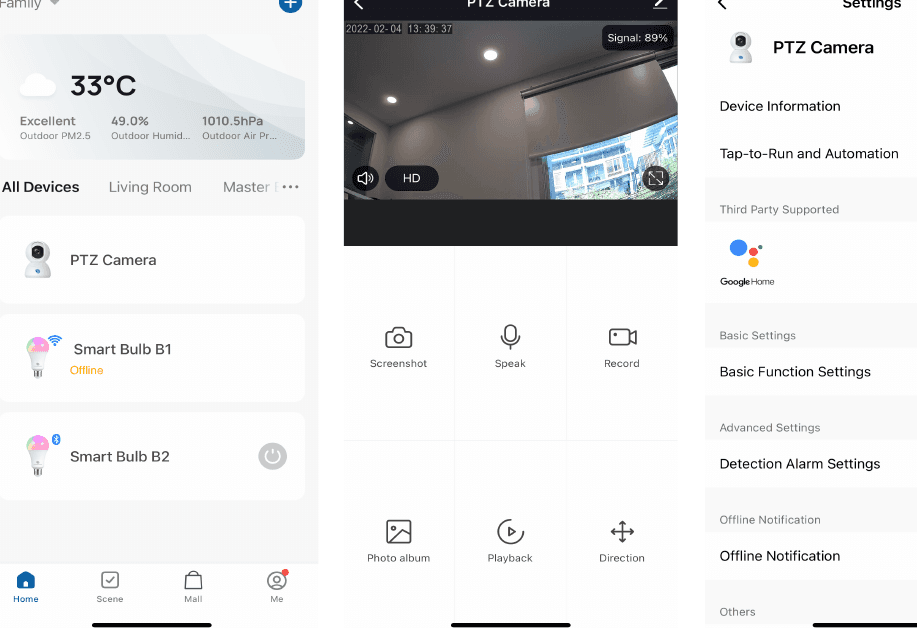
من شاشة التحكّم يمكنك:
 اضغط لالتقاط لقطة شاشة
 اضغط لتشغيل/إيقاف الميكروفون للتحدّث
 اضغط لتسجيل الفيديو
 اضغط لفتح ألبوم الصور
 اضغط لعرض فيديو التشغيل
 اضغط للتحكّم في الاتجاه
لضبط إعدادات الكاميرا، اضغط على أيقونة القلم في الزاوية العلوية اليمنى:
- إعدادات الوظائف الأساسية، بما في ذلك قلب الشاشة ووضع التحدّث
- إعدادات إنذار الكشف، بما في ذلك إنذار اكتشاف الحركة وتتبّع الحركة والجدولة
- إعدادات الإشعارات دون اتصال