 توثيق MkSaaS
Smart Remote Control
دليل المستخدم لجهاز Smart Remote Control المزوّد بمستشعر درجة الحرارة والرطوبة (T3-Smart-301)، وهو جهاز تحكّم بالأشعة تحت الحمراء يعمل بـ Wi-Fi للتحكّم بأجهزتك المنزلية.
شكرًا لاختيارك منتجنا! ودّع استخدام جهاز تحكّم منفصل لكل جهاز منزلي يعمل بالأشعة تحت الحمراء لديك، مثل التلفزيون والمكيّف وصندوق التلفزيون والإضاءة والمروحة والصوتيات وغيرها. يمكنك التحكّم بهذه الأجهزة عن بُعد بلمسة إصبع واحدة من تطبيق الهاتف، كما يمكنك مراقبة درجة الحرارة والرطوبة في التطبيق في أي وقت ومن أي مكان.
يُرجى قراءة دليل المستخدم هذا بعناية قبل الاستخدام والاحتفاظ به للرجوع إليه مستقبلًا.
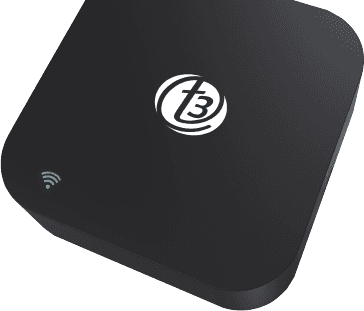
نظرة على المنتج
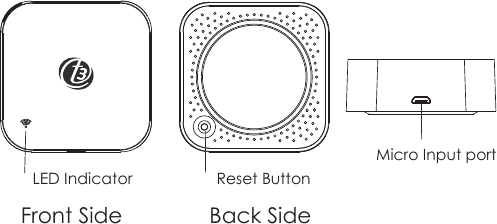
- الجهة الأمامية: مؤشّر LED
- الجهة الخلفية: زر إعادة الضبط
- الجانب: منفذ الإدخال Micro
يُرجى وضعه أثناء الاستخدام بحيث تكون الجهة الأمامية ظاهرة كما هو موضّح أعلاه.
مواصفات المنتج
| العنصر | المواصفات |
|---|---|
| الحجم | 60 × 60 × 20 mm |
| الإدخال Micro | DC 5V/1A |
| مؤشّر LED | أزرق |
| تردّد الأشعة تحت الحمراء | 38 KHz |
| مدى الأشعة تحت الحمراء | ≤ 10 أمتار |
| بروتوكول Wi-Fi | 2.4 GHz |
| معيار Wi-Fi | IEEE 802.11 b/g/n |
| نطاق قياس درجة الحرارة | 0 ℃ ~ 80 ℃ |
| دقّة درجة الحرارة | ± 1 ℃ |
| نطاق قياس الرطوبة | 0% RH ~ 99% RH |
| دقّة الرطوبة | ± 5% RH |
قائمة التحقّق قبل استخدام الجهاز
قبل أن تبدأ الإعداد
- هاتفك الذكي متّصل بشبكة Wi-Fi بتردّد 2.4 GHz.
- لقد أدخلت كلمة مرور Wi-Fi الصحيحة.
- هاتفك الذكي يعمل بنظام Android 4.4+ أو iOS 8.0+.
- جهاز توجيه Wi-Fi لديك يفتح عناوين MAC (MAC-open).
- إذا بلغ عدد الأجهزة المتّصلة بجهاز توجيه Wi-Fi الحدّ الأقصى، فحاول تعطيل أحد الأجهزة لتحرير قناة، أو جرّب جهاز توجيه Wi-Fi آخر.
كيفية الإعداد
نزّل تطبيق T3 Smart
استخدم هاتفك الذكي لمسح رمز QR، أو ابحث عن T3 Smart في متجر Google Play أو App Store لتنزيله وتثبيته.
أنشئ حسابًا
أنشئ حسابًا باستخدام رقم هاتفك المحمول ورمز التحقّق.
أضِف الجهاز
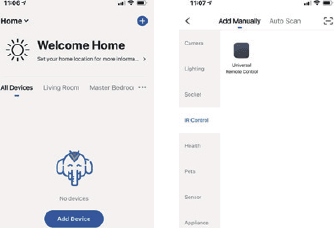
وصّل هاتفك بجهاز توجيه Wi-Fi، واضغط على + في الزاوية العلوية اليمنى من الصفحة الرئيسية أو اضغط على إضافة جهاز، ثم اختر جهاز التحكّم العالمي من قسم أخرى.
وصّل الطاقة
وصّل الطاقة إلى جهاز التحكّم بالأشعة تحت الحمراء باستخدام كابل Micro المرفق، ثم وصّله بشبكة Wi-Fi كما هو موضّح أدناه.
الاتصال بشبكة Wi-Fi
-
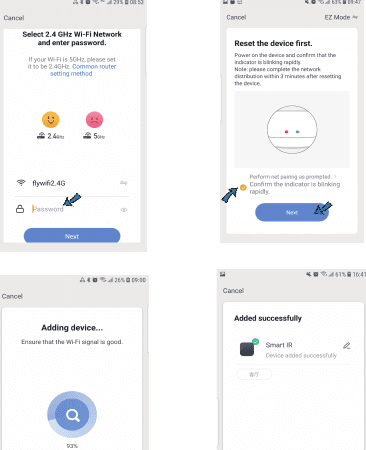
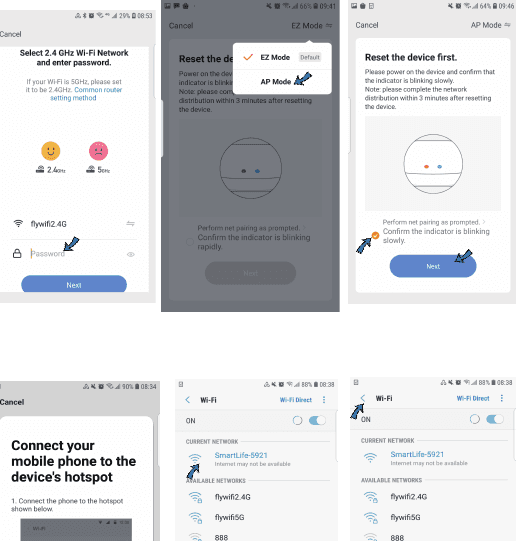
إذا كان جهاز توجيه Wi-Fi لديك يفتح 2.4 GHz فقط، فأدخل كلمة مرور Wi-Fi. إذا لم يومض مؤشّر LED بسرعة، فاضغط مع الاستمرار على زر إعادة الضبط لمدة 5 ثوانٍ تقريبًا حتى يومض المؤشّر بسرعة — وسيتّصل بشبكة Wi-Fi تلقائيًا. بعد اكتمال الإعداد، أضِف أجهزة الأشعة تحت الحمراء التي تريد التحكّم بها.
-
إذا كان جهاز توجيه Wi-Fi لديك يفتح كلًّا من 2.4 GHz و 5 GHz بالاسم نفسه، فأدخل كلمة مرور Wi-Fi واختر وضع AP. اضغط مع الاستمرار على زر إعادة الضبط لمدة 5 ثوانٍ تقريبًا حتى يومض مؤشّر LED ببطء، ووصّل هاتفك بنقطة اتصال الجهاز SmartLife-XXXX، ثم ارجع إلى واجهة التطبيق — وسيتّصل بجهاز توجيه Wi-Fi تلقائيًا ويكتمل الإعداد.
مطابقة جهاز تحكّم والتحكّم بالأجهزة
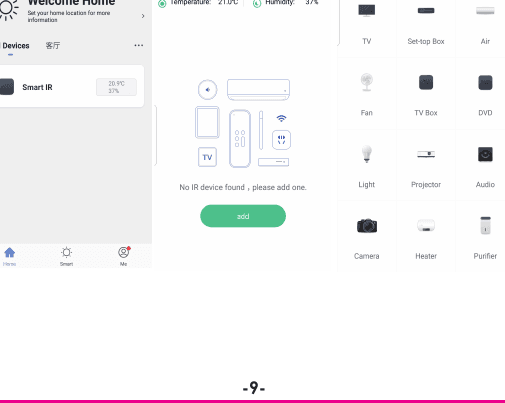
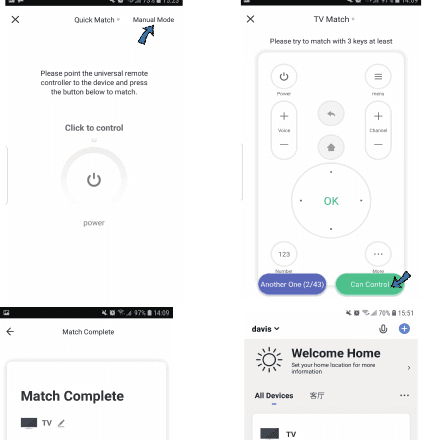
اضغط على Smart IR، ثم اضغط على إضافة، واختر الجهاز وعلامته التجارية التي تريد التحكّم بها. اضغط على المطابقة السريعة أو الوضع اليدوي لمطابقة الأزرار. طابِق 3 أزرار على الأقل للتحقّق مما إذا كان الجهاز يستجيب بشكل صحيح؛ فإذا استجاب، تكون المطابقة قد اكتملت ويمكنك التحكّم بالجهاز. إذا أضفت النوع نفسه من الأجهزة بالعلامة التجارية نفسها في غرفة واحدة، فيُرجى تسمية الأجهزة بأسماء مختلفة لتجنّب الالتباس في التحكّم.
إذا تعذّر العثور على جهاز تحكّم لأحد الأجهزة الكهربائية في مكتبة العلامات التجارية الحالية، فيمكنك نسخ الأزرار واستخدامها للتحكّم بالأجهزة. وهو يدعم التلفزيون وصندوق التلفزيون وجهاز الاستقبال والمروحة وغيرها.
نسخ الأزرار
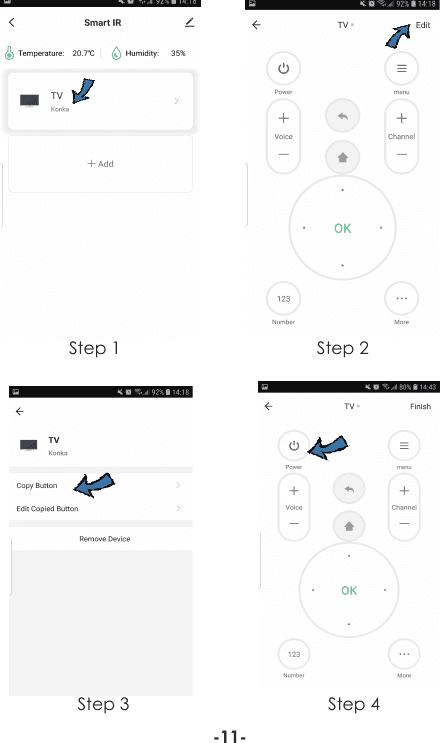
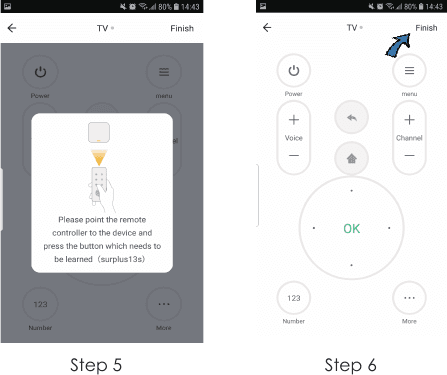
بعد نسخ الزر بنجاح، اضغط عليه للتحقّق من عمله بشكل صحيح. يمكنك الضغط على إنهاء أو متابعة نسخ أزرار أخرى.
تعلّم الأزرار باستخدام DIY
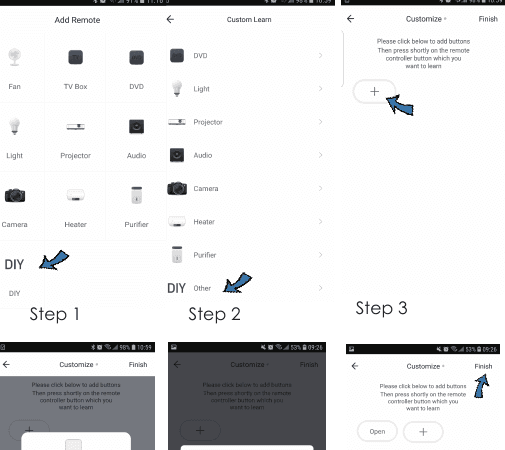
إذا تعذّر عليك العثور على علامة الجهاز التجارية في قائمة العلامات التجارية، فيمكنك اختيار DIY لتعلّم أزرار أجهزة تحكّم العلامات التجارية الأخرى، حتى تتمكّن من التحكّم بالجهاز. اضغط على + لمتابعة نسخ أزرار أخرى، أو اضغط على إنهاء.
ملاحظات
- يدعم تردّد 38 KHz فقط. إذا تعذّر على جهاز التحكّم بالأشعة تحت الحمراء استقبال الأوامر من جهاز الأشعة تحت الحمراء، فمن المرجّح أن تردّد جهاز الأشعة تحت الحمراء غير متطابق ولا يمكن تعلّم الأوامر.
- لا تدعم وظيفة DIY التحكّم الصوتي.
الوظائف
1. تخصيص سيناريو
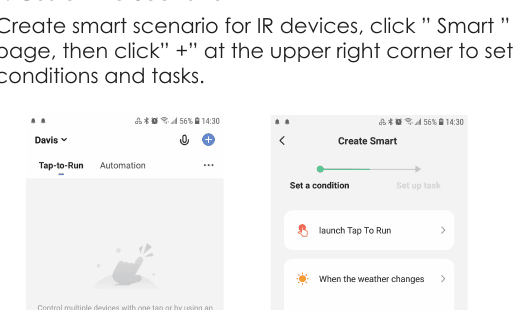
أنشئ سيناريو ذكيًا لأجهزة الأشعة تحت الحمراء: اضغط على صفحة Smart، ثم اضغط على + في الزاوية العلوية اليمنى لتعيين الشروط والمهام.
2. التحكّم عن بُعد والتحكّم الصوتي
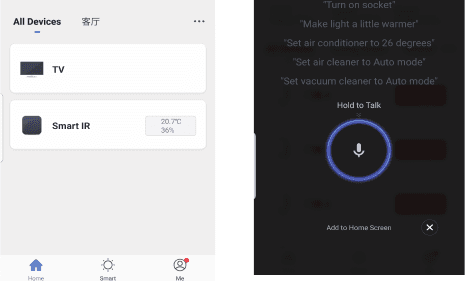
بفضل التكامل الشامل، يمكنك التحكّم عن بُعد بأجهزة الأشعة تحت الحمراء المُضافة أينما كنت وفي أي وقت من تطبيق الهاتف. يمكنك أيضًا الضغط على أيقونة الميكروفون في الزاوية العلوية اليمنى مع الاستمرار للتحدّث بأوامر التحكّم الخاصة بأجهزة معيّنة.
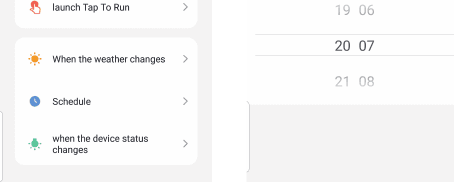
3. تعيين جدول زمني
اختر Tap to Run أو Automation في صفحة Smart، واضغط على + واختر الجدول الزمني لتعيين تشغيل/إيقاف أجهزة معيّنة.
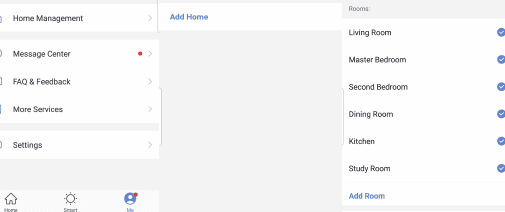
4. مشاركة الأجهزة
يمكنك مشاركة الأجهزة التي أضفتها مع أفراد عائلتك، حتى يتمكّنوا أيضًا من التحكّم بالأجهزة.
5. مراقبة درجة الحرارة والرطوبة
يمكنك مراقبة درجة الحرارة والرطوبة في الوقت الفعلي في التطبيق، واتخاذ الإجراءات اللازمة لإجراء التعديلات عند الحاجة.
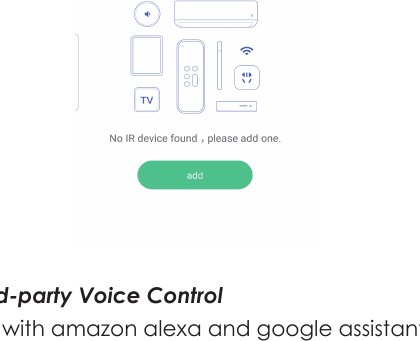
6. التحكّم الصوتي من جهات خارجية
يعمل مع Amazon Alexa و Google Assistant.
الأسئلة الشائعة
T3 Smart IR Remote
دليل الإعداد والاستخدام لجهاز T3 Smart IR Remote (T3-Smart-301)، جهاز تحكّم بالأشعة تحت الحمراء يعمل بـ Wi-Fi مع استشعار مدمج لدرجة الحرارة والرطوبة.
T3 Smart Air Purifier A1
دليل الإعداد والاستخدام لجهاز تنقية الهواء T3 Smart Air Purifier A1 (T3-Smart-511)، جهاز تنقية بفلتر HEPA مع شاشة لعرض جودة الهواء وتحكّم عبر التطبيق.