 T3 Smart App · Dokumentation
Gegensprechfunktion & Nachtsicht
Nutzen Sie die Live-Funktionen richtig.
Live-Kamerabild in HD
1080P-Live-Video mit PTZ-Steuerung, Gegensprechfunktion, Nachtsicht und Bewegungsverfolgung.
So verwenden Sie die App
Sobald das Gerät erfolgreich zur T3 Smart App hinzugefügt wurde, können Sie die Kamerafunktionen über die App nutzen. Tippen Sie auf PTZ Camera, um den Steuerungsbildschirm zu öffnen.
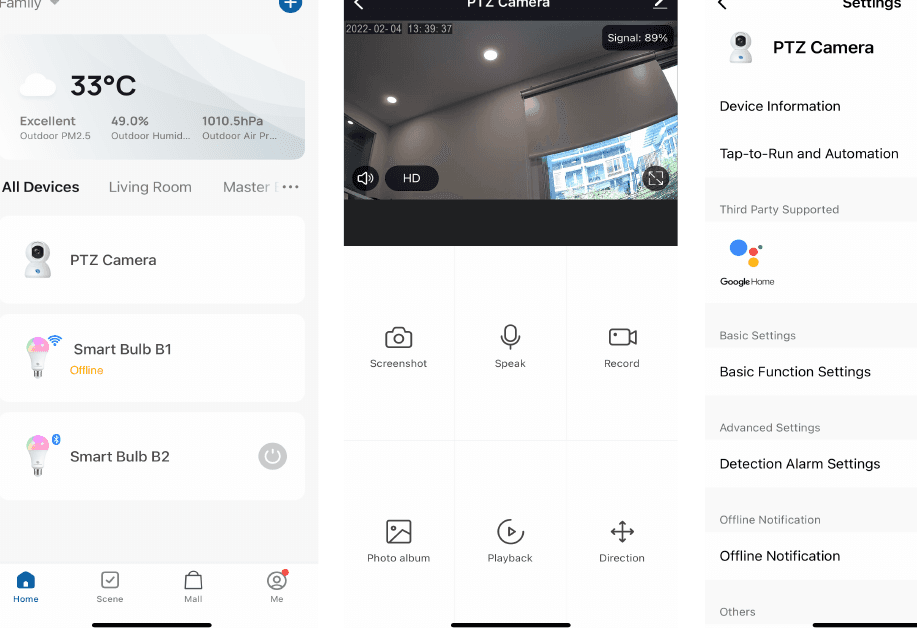
Auf dem Steuerungsbildschirm können Sie:
 Tippen, um einen Screenshot zu erstellen
 Tippen, um das Mikrofon zum Sprechen ein-/auszuschalten
 Tippen, um Video aufzunehmen
 Tippen, um das Fotoalbum zu öffnen
 Tippen, um die Wiedergabe anzusehen
 Tippen, um die Richtung zu steuern
Um die Kamera zu konfigurieren, tippen Sie auf das Stiftsymbol oben rechts:
-
Grundfunktionseinstellungen, einschließlich Bildschirm spiegeln und Sprechmodus
-
Erkennungsalarm-Einstellungen, einschließlich Bewegungserkennungsalarm, Bewegungsverfolgung und Zeitplan
-
Offline-Benachrichtigungseinstellungen