 T3 Smart App · Dokumentation
Eine T3 Smart Kamera verbinden
Koppeln Sie Ihre Kamera über 2.4 GHz WLAN.
Wie verbinde ich eine T3 Smart Kamera?
Öffnen Sie die App, tippen Sie auf Gerät hinzufügen und folgen Sie den Anweisungen, um die Kopplung über ein 2.4 GHz WLAN-Netzwerk vorzunehmen. Achten Sie darauf, dass sich Ihr Smartphone im selben Netzwerk befindet.
So verbinden Sie die Kamera mit der App
Bevor Sie beginnen
Stellen Sie sicher, dass WLAN verfügbar ist und Ihr Telefon mit einem 2,4-GHz-WLAN-Netzwerk verbunden ist. Schließen Sie die Kamera an den Strom an und warten Sie, bis Sie den Kamerahinweis hören — sobald Sie ihn hören, ist das System hochgefahren und bereit zur Verbindung.
Die T3 Smart App herunterladen
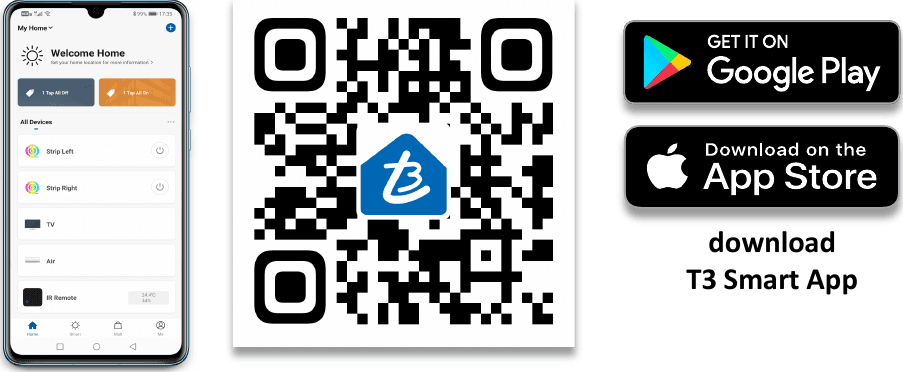
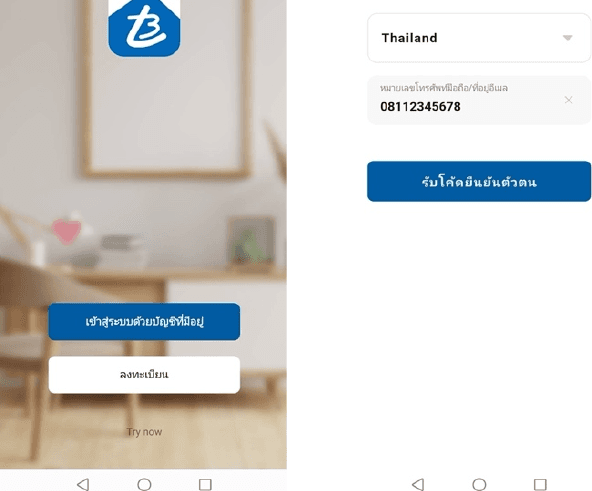
Scannen Sie mit Ihrem Smartphone den QR-Code oder suchen Sie im Google Play Store oder App Store nach T3 Smart, um die App herunterzuladen und zu installieren. Die App unterstützt Android und iOS.
Die Kamera hinzufügen
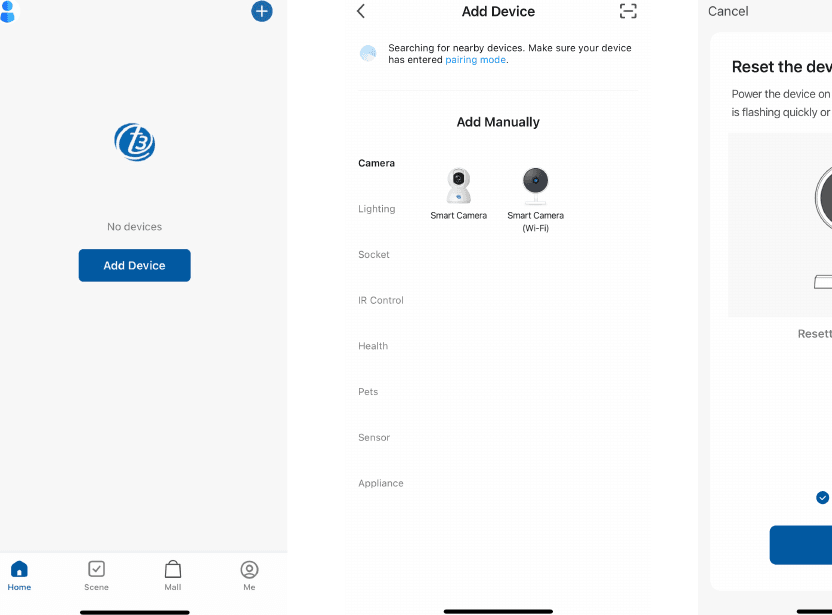
Öffnen Sie die T3 Smart App, tippen Sie auf dem Hauptbildschirm auf + oder Gerät hinzufügen, tippen Sie dann auf Kamera und wählen Sie Smart Camera, um die Kamera hinzuzufügen. Lesen Sie die Anweisungen, setzen Sie dann das Häkchen und tippen Sie auf Nächster Schritt.
Mit WLAN verbinden und QR-Code scannen
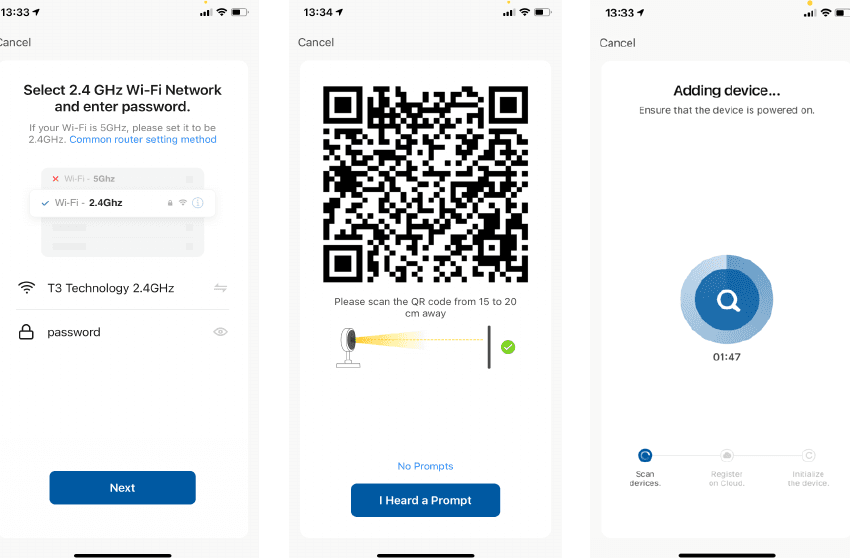
Wählen Sie ausschließlich ein 2,4-GHz-WLAN-Netzwerk, geben Sie das Passwort ein und tippen Sie auf Weiter. Auf dem Telefonbildschirm erscheint ein QR-Code. Halten Sie den QR-Code vor die Kamera (die Kamera etwa 20–30 cm vom Telefonobjektiv entfernt). Tippen Sie nach dem Scangeräusch auf Ich habe einen Hinweis gehört. Die App fügt die Kamera hinzu.