 MkSaaS Docs
Smart Remote Control
Bedienungsanleitung für die Smart Remote Control mit Temperatur- und Feuchtigkeitssensor (T3-Smart-301), eine WLAN-Infrarotfernbedienung für Ihre Haushaltsgeräte.
Vielen Dank, dass Sie sich für unser Produkt entschieden haben! Verabschieden Sie sich davon, für jedes Ihrer IR-Haushaltsgeräte wie Fernseher, Klimaanlage, TV-Box, Licht, Ventilator, Audiogerät usw. eine eigene Fernbedienung zu verwenden. Sie können diese Geräte mit nur einer Fingerberührung in der mobilen App fernsteuern und außerdem jederzeit und überall die Temperatur und Feuchtigkeit in der App überwachen.
Bitte lesen Sie diese Bedienungsanleitung vor dem Gebrauch sorgfältig durch und bewahren Sie sie für die zukünftige Verwendung auf.
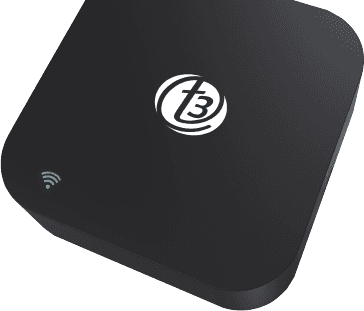
Produktübersicht
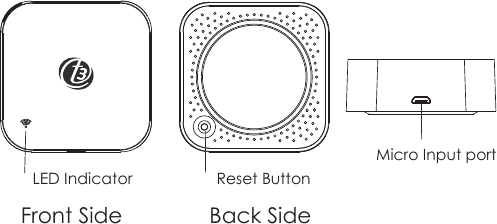
- Vorderseite: LED-Anzeige
- Rückseite: Reset-Taste
- Seite: Micro-Eingang
Bitte stellen Sie das Gerät im Betrieb so auf, dass die Vorderseite wie oben gezeigt nach vorne zeigt.
Technische Daten
| Position | Spezifikation |
|---|---|
| Größe | 60 × 60 × 20 mm |
| Micro-Eingang | DC 5V/1A |
| LED-Anzeige | Blau |
| Infrarotfrequenz | 38 KHz |
| Infrarotreichweite | ≤ 10 Meter |
| WLAN-Frequenz | 2,4 GHz |
| WLAN-Standard | IEEE 802.11 b/g/n |
| Temperaturmessbereich | 0 ℃ ~ 80 ℃ |
| Temperaturgenauigkeit | ± 1 ℃ |
| Feuchtigkeitsmessbereich | 0 % RH ~ 99 % RH |
| Feuchtigkeitsgenauigkeit | ± 5 % RH |
Checkliste vor der Verwendung des Geräts
Vor der Einrichtung
- Ihr Smartphone ist mit einem 2,4-GHz-WLAN-Netzwerk verbunden.
- Sie haben das richtige WLAN-Passwort eingegeben.
- Ihr Smartphone hat Android 4.4+ oder iOS 8.0+.
- Ihr WLAN-Router ist MAC-offen.
- Wenn die Anzahl der mit dem WLAN-Router verbundenen Geräte das Limit erreicht hat, deaktivieren Sie ein Gerät, um einen Kanal freizugeben, oder versuchen Sie es mit einem anderen WLAN-Router.
So richten Sie das Gerät ein
Die T3 Smart App herunterladen
Scannen Sie mit Ihrem Smartphone den QR-Code oder suchen Sie im Google Play Store oder App Store nach T3 Smart, um die App herunterzuladen und zu installieren.
Ein Konto erstellen
Erstellen Sie ein Konto mit Ihrer Mobilnummer und einem Bestätigungscode.
Das Gerät hinzufügen
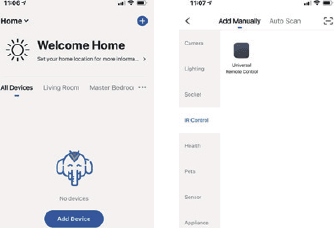
Verbinden Sie Ihr Telefon mit Ihrem WLAN-Router, tippen Sie oben rechts auf der Startseite auf + oder auf Gerät hinzufügen und wählen Sie dann unter Sonstiges die Option Universalfernbedienung.
Stromversorgung herstellen
Versorgen Sie die IR-Fernbedienung über das mitgelieferte Micro-Kabel mit Strom und verbinden Sie sie dann wie unten beschrieben mit dem WLAN.
Verbindung mit dem WLAN herstellen
-
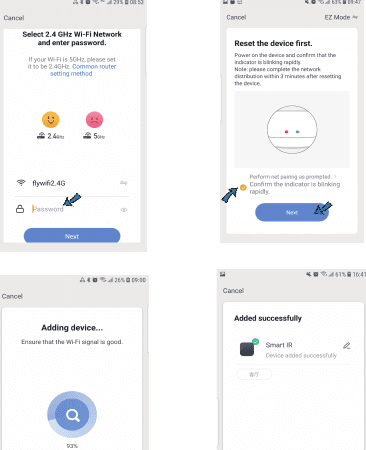
Wenn Ihr WLAN-Router nur 2,4 GHz öffnet, geben Sie das WLAN-Passwort ein. Wenn die LED-Anzeige nicht schnell blinkt, halten Sie die Reset-Taste etwa 5 Sekunden lang gedrückt, bis die Anzeige schnell blinkt — sie verbindet sich dann automatisch mit dem WLAN-Netzwerk. Fügen Sie nach Abschluss der Konfiguration die IR-Geräte hinzu, die Sie steuern möchten.
-
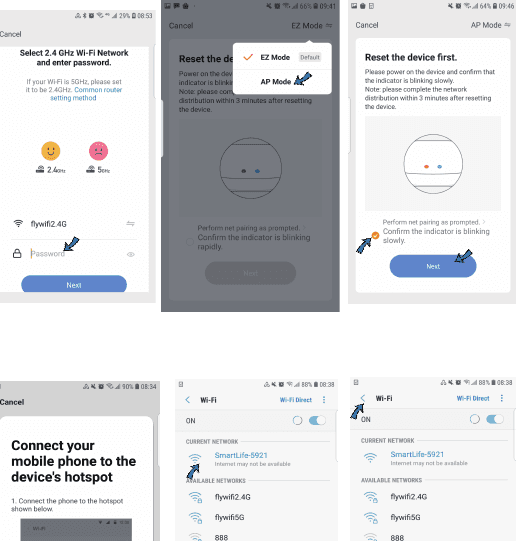
Wenn Ihr WLAN-Router sowohl 2,4 GHz als auch 5 GHz mit demselben Namen öffnet, geben Sie das WLAN-Passwort ein und wählen Sie AP Mode. Halten Sie die Reset-Taste etwa 5 Sekunden lang gedrückt, bis die LED-Anzeige langsam blinkt, verbinden Sie Ihr Telefon mit dem Hotspot des Geräts SmartLife-XXXX und kehren Sie dann zur App-Oberfläche zurück — sie verbindet sich automatisch mit dem WLAN-Router und die Konfiguration ist abgeschlossen.
Eine Fernbedienung zuordnen und Geräte steuern
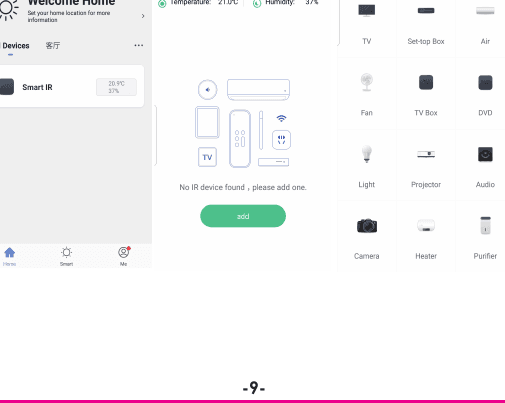
Tippen Sie auf Smart IR, dann auf Hinzufügen, und wählen Sie das Gerät und dessen Marke, die Sie steuern möchten. Tippen Sie auf Schnellabgleich oder Manueller Modus, um die Tasten zuzuordnen. Ordnen Sie mindestens 3 Tasten zu, um zu prüfen, ob das Gerät richtig reagiert; wenn ja, ist der Abgleich abgeschlossen und Sie können das Gerät steuern. Wenn Sie denselben Gerätetyp mit derselben Marke in einem Raum hinzufügen, geben Sie den Geräten bitte unterschiedliche Namen, um Verwechslungen bei der Steuerung zu vermeiden.
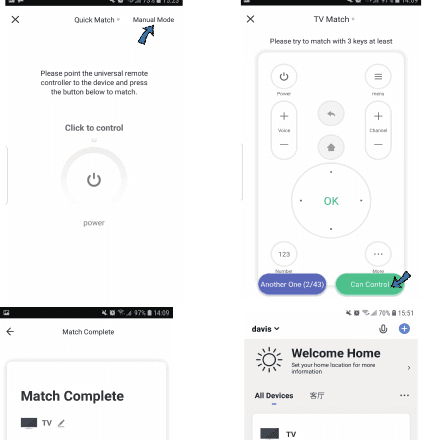
Wenn eine Fernbedienung für ein Elektrogerät nicht in der vorhandenen Markenbibliothek gefunden wird, können Sie die Tasten kopieren und zur Steuerung der Geräte verwenden. Es unterstützt Fernseher, TV-Box, Set-Top-Box, Ventilator usw.
Tasten kopieren
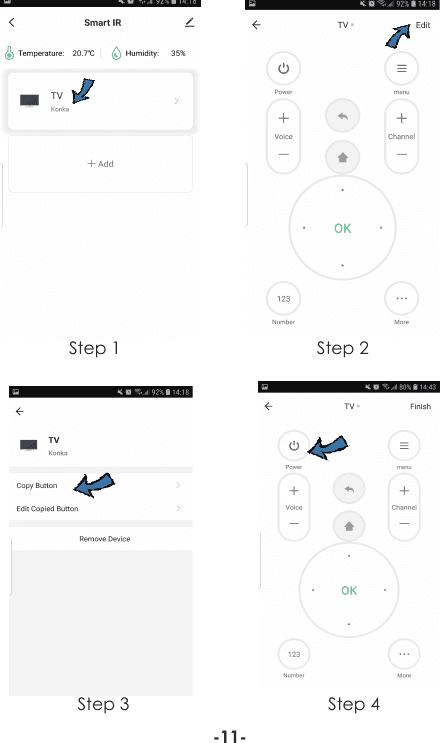
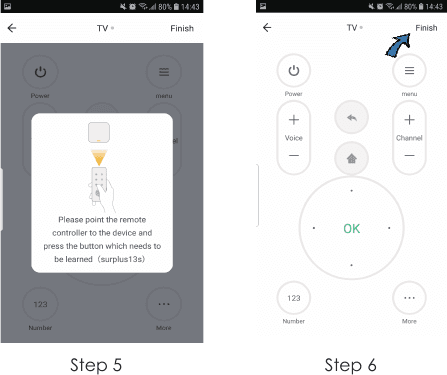
Nachdem eine Taste erfolgreich kopiert wurde, drücken Sie sie, um zu prüfen, ob sie richtig funktioniert. Sie können auf Fertig tippen oder weitere Tasten kopieren.
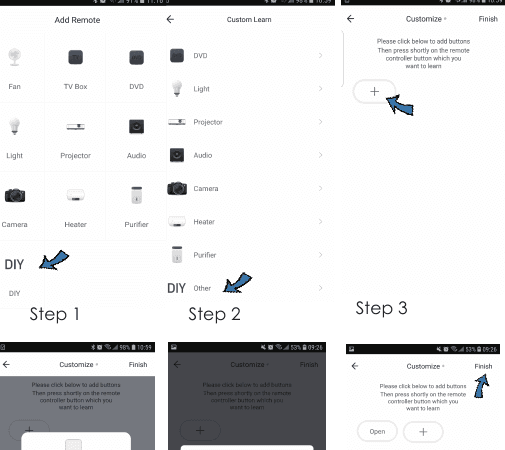
Tasten mit DIY anlernen
Wenn Sie die Marke des Geräts nicht in der Markenliste finden, können Sie DIY wählen, um die Tasten von Fernbedienungen anderer Marken anzulernen, damit Sie das Gerät trotzdem steuern können. Tippen Sie auf +, um weitere Tasten zu kopieren, oder tippen Sie auf Fertig.
Hinweise
- Es unterstützt nur die Frequenz 38 KHz. Wenn die IR-Fernbedienung keine Befehle vom IR-Gerät empfangen kann, stimmt die Frequenz des IR-Geräts wahrscheinlich nicht überein und die Befehle können nicht angelernt werden.
- DIY unterstützt keine Sprachsteuerung.
Funktionen
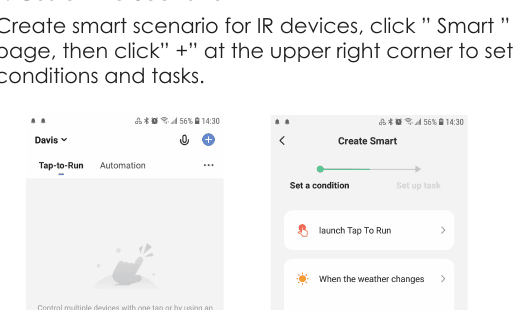
1. Szenario anpassen
Erstellen Sie ein intelligentes Szenario für IR-Geräte: Tippen Sie auf die Seite Smart und dann oben rechts auf +, um Bedingungen und Aufgaben festzulegen.
2. Fernsteuerung und Sprachsteuerung
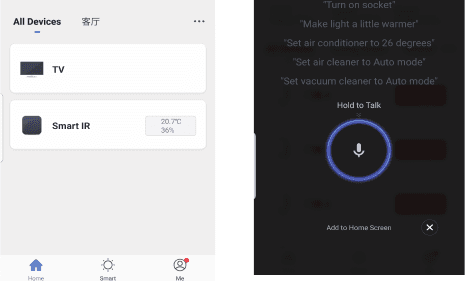
Dank der All-in-One-Integration können Sie hinzugefügte IR-Geräte jederzeit und überall in der mobilen App fernsteuern. Sie können außerdem oben rechts auf das Mikrofonsymbol tippen und es gedrückt halten, um Ihre Steuerbefehle für bestimmte Geräte zu sprechen.
3. Zeitplan festlegen
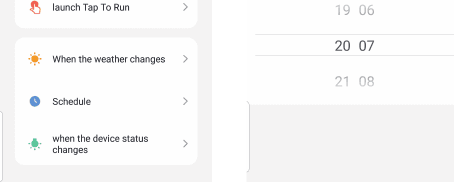
Wählen Sie auf der Seite Smart die Option Tap to Run oder Automation, tippen Sie auf + und wählen Sie Zeitplan, um das Ein- und Ausschalten bestimmter Geräte festzulegen.
4. Geräte teilen
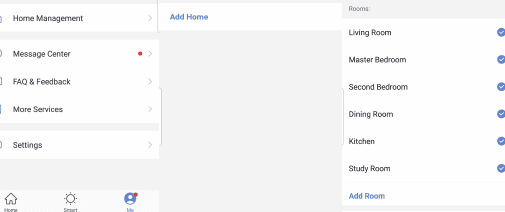
Sie können Ihre hinzugefügten Geräte mit Ihren Familienmitgliedern teilen, damit auch sie die Geräte steuern können.
5. Temperatur und Feuchtigkeit überwachen
Sie können die Temperatur und Feuchtigkeit in Echtzeit in der App überwachen und bei Bedarf Maßnahmen zur Anpassung ergreifen.
6. Sprachsteuerung von Drittanbietern
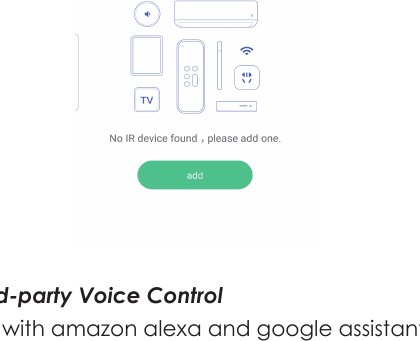
Kompatibel mit Amazon Alexa und Google Assistant.
FAQ
T3 Smart IR Remote
Einrichtungs- und Bedienungsanleitung für die T3 Smart IR Remote (T3-Smart-301), eine WLAN-Infrarotfernbedienung mit integrierter Temperatur- und Feuchtigkeitsmessung.
T3 Smart Air Purifier A1
Einrichtungs- und Bedienungsanleitung für den T3 Smart Air Purifier A1 (T3-Smart-511), einen HEPA-Luftreiniger mit Luftqualitätsanzeige und App-Steuerung.