 MkSaaS Docs
T3 Smart IR Remote
Einrichtungs- und Bedienungsanleitung für die T3 Smart IR Remote (T3-Smart-301), eine WLAN-Infrarotfernbedienung mit integrierter Temperatur- und Feuchtigkeitsmessung.
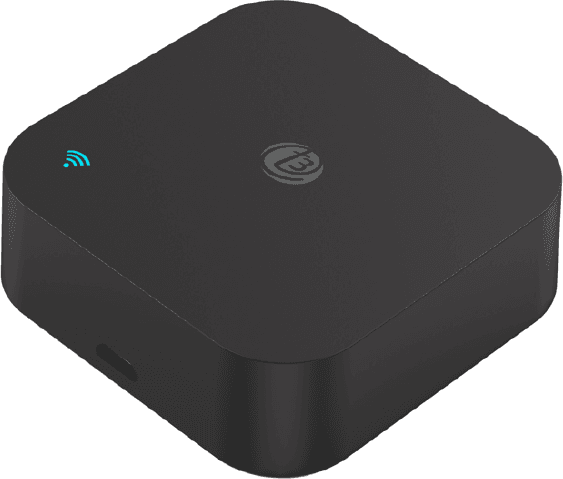
Hauptmerkmale:  Temperatursensor ·
  Feuchtigkeitssensor ·
  Zeitsteuerung ·
  Fernsteuerung
Überblick
- Design: Exquisites und schönes Design, kompakte Struktur, Patent angemeldet.
- Funktion: Vereint Temperatur- und Feuchtigkeitsmessung mit einer IR-Fernbedienung. Ein Produkt mit 3 Funktionen — Sie können nicht nur IR-fähige Geräte fernsteuern, sondern auch Temperatur und Feuchtigkeit überwachen, um die Umgebungsdynamik in Echtzeit zu kennen.
- Genauigkeit: Hochpräzise Temperatur- und Feuchtigkeitsmesswerte, vergleichbar mit denen einer bekannten heimischen Marke — sogar besser.
- Intelligente Verknüpfung: Wenn sich die Umgebung ändert, können Sie auch eine intelligente Verknüpfung ausführen. Wenn beispielsweise die Umgebungstemperatur 30 Grad überschreitet, schaltet sich die Klimaanlage automatisch ein; oder wenn die Umgebungsfeuchtigkeit unter 20 % RF fällt, sprüht der Luftbefeuchter, damit Sie sich jederzeit wohlfühlen.
- Kosten: Durch die Kombination von 3 Funktionen kostet es nur etwa halb so viel wie der separate Kauf einer IR-Fernbedienung und eines Temperatur- & Feuchtigkeitssensors. Es geht über seinen tatsächlichen Wert hinaus.
Technische Daten
WLAN-Fernbedienung
| Position | Spezifikation |
|---|---|
| Größe | L60±0,5 × B60±0,5 × H20±0,5 mm |
| Infrarotfrequenz | 38 KHz |
| WLAN-Frequenz | 2,4 GHz |
| LED-Anzeige | Blau |
Eingang / Ausgang
| Position | Spezifikation |
|---|---|
| Nenneingangsspannung | 5,0 V |
| Betriebsspannung | 4,75–5,25 V |
| Eingangsstrom | 1A max. |
| Infrarotfrequenz | 38 KHz |
| WLAN-Frequenz | 2,4 GHz |
| Standby-Leistung | ≤ 0,4 W |
| Infrarotreichweite | ≤ 10 M |
| Temperaturmessbereich | 0 ℃ ~ 60 ℃ |
| Feuchtigkeitsmessbereich | 0 % RF ~ 99 % RF |
HF-Eigenschaften
| Position | Spezifikation |
|---|---|
| Betriebsfrequenz | 2,412 ~ 2,484 GHz |
| WLAN-Standard | IEEE 802.11 b/g/n (Kanal 1–14) |
| BLE-Standard | Stromsparendes BLE 4.2 |
| Datenübertragungsrate | 11b: 1, 2, 5,5, 11 (Mbit/s) 11g: 6, 9, 12, 18, 24, 36, 48, 54 (Mbit/s) 11n: HT20 MCS0~7 |
| Antenne | PCB-Onboard-Antenne, Gewinn 1,5 dBi |
Umgebungsanforderungen
| Position | Spezifikation |
|---|---|
| Betriebstemperatur und -feuchtigkeit | 0 ℃ bis +50 ℃, 10 % RF bis 85 % RF |
| Lagertemperatur und -feuchtigkeit | 0 ℃ bis +70 ℃, 5 % RF bis 95 % RF, nicht kondensierend |
Lieferumfang
IR-Fernbedienung ×1, USB-Type-C ×1, Benutzerhandbuch ×1.
So verbinden Sie das Gerät mit der App
Die T3 Smart App herunterladen
Scannen Sie mit Ihrem Smartphone den QR-Code oder suchen Sie im Google Play Store oder App Store nach T3 Smart, um die App herunterzuladen und zu installieren. Die App unterstützt Android und iOS.
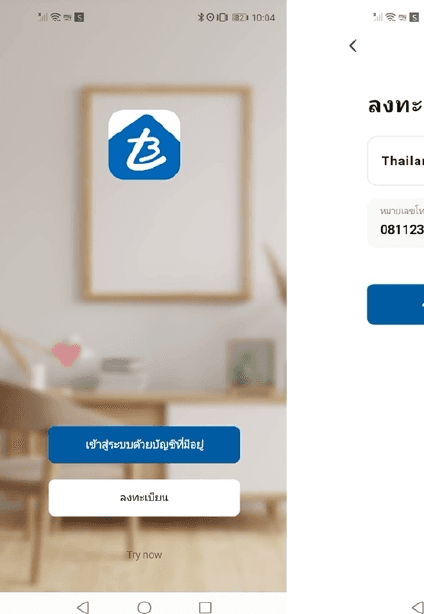
Das Gerät hinzufügen
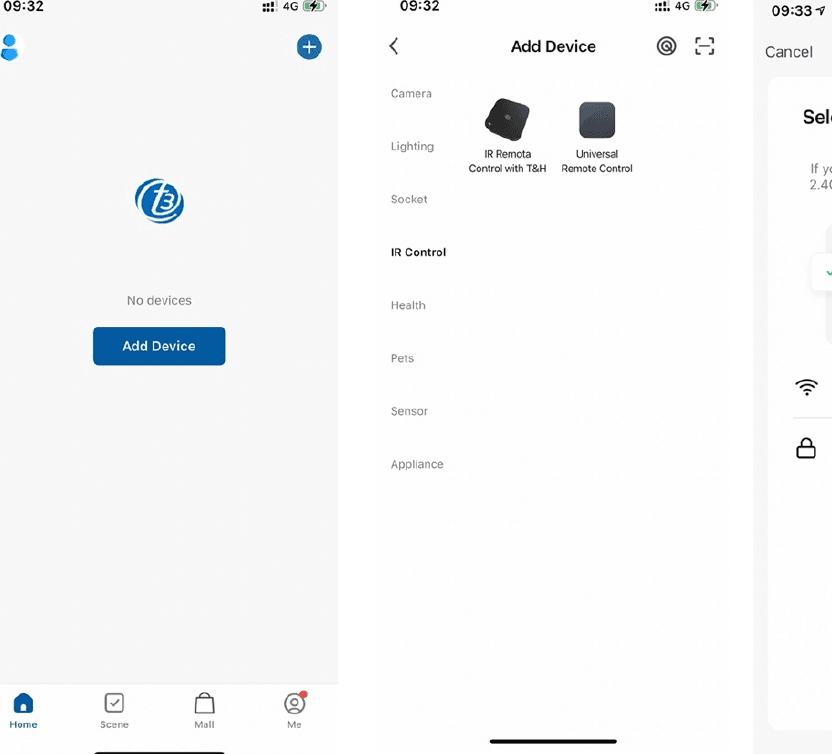
Verbinden Sie Ihr Telefon mit einem 2,4-GHz-WLAN-Netzwerk, tippen Sie auf der Startseite auf + oder Gerät hinzufügen, wählen Sie dann IR-Steuerung und IR-Fernbedienung mit T&H. Wählen Sie danach Ihr WLAN und geben Sie das Passwort ein.
Den App-Anweisungen folgen
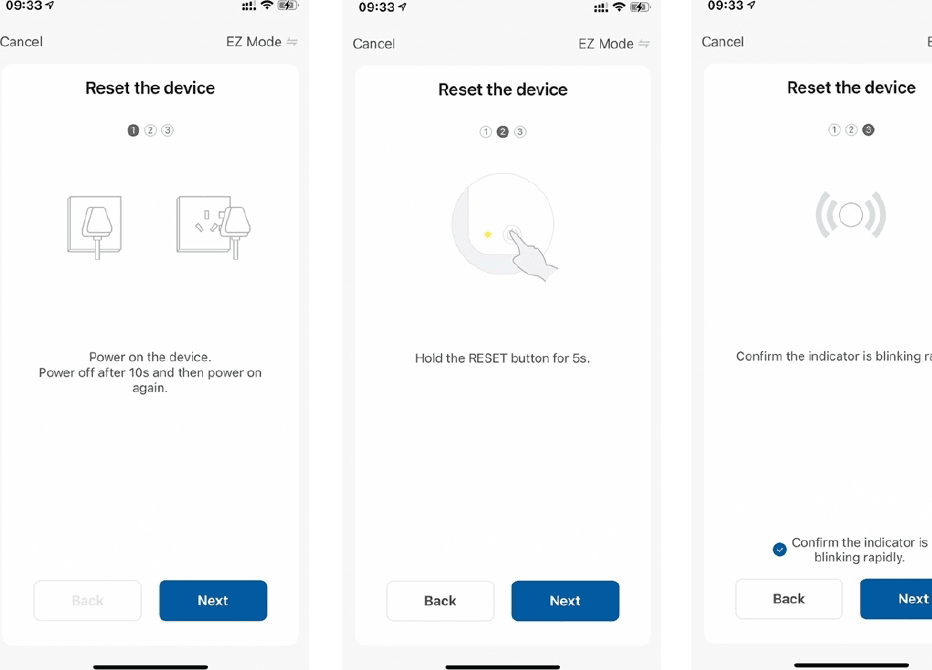
Lesen Sie die Anweisungen in der Anwendung und folgen Sie ihnen. Tippen Sie dann auf Weiter.
Fertigstellen
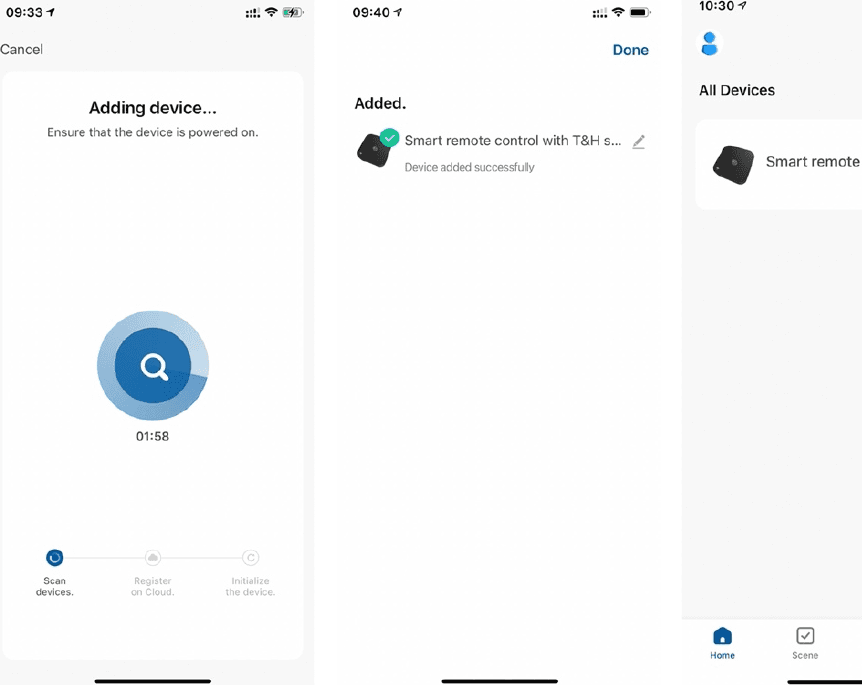
Die Anwendung fügt das Gerät hinzu. Anschließend können Sie die Smart IR Remote in der T3 Smart App verwenden, um andere Produkte zu Hause zu steuern.
Fehlerbehebung bei der Verbindung
-
Wenn Ihr WLAN-Router nur 2,4 GHz öffnet, geben Sie das WLAN-Passwort ein. Wenn die LED-Anzeige nicht schnell blinkt, halten Sie die Reset-Taste etwa 5 Sekunden lang gedrückt, bis die Anzeige schnell blinkt — sie verbindet sich dann automatisch mit dem WLAN-Netzwerk. Fügen Sie nach Abschluss der Konfiguration die IR-Geräte hinzu, die Sie steuern möchten.
-
Wenn Ihr WLAN-Router sowohl 2,4 GHz als auch 5 GHz mit demselben Namen öffnet, geben Sie das WLAN-Passwort ein und wählen Sie AP-Modus. Halten Sie die Reset-Taste etwa 5 Sekunden lang gedrückt, bis die LED-Anzeige langsam blinkt, verbinden Sie Ihr Telefon mit dem Hotspot des Geräts SmartLife-XXXX und kehren Sie dann zur App-Oberfläche zurück — sie verbindet sich automatisch mit dem WLAN-Router und die Konfiguration ist abgeschlossen.
So verwenden Sie die App
Eine Fernbedienung hinzufügen und zuordnen
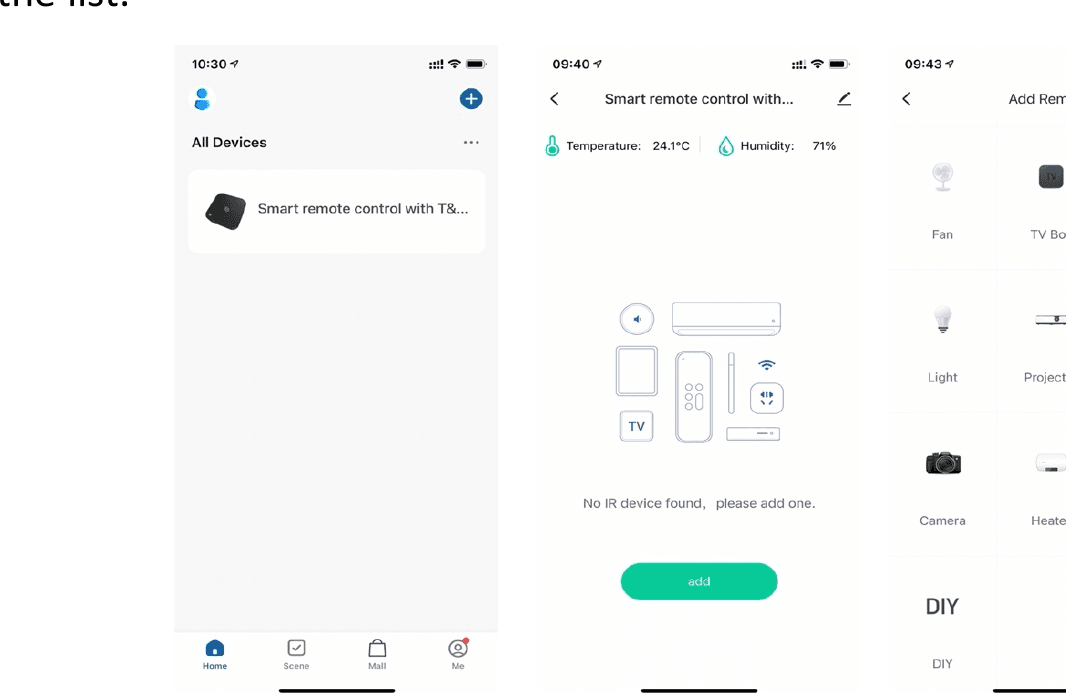
Tippen Sie auf Smart IR, dann auf Hinzufügen, und wählen Sie das Gerät und die Marke, die Sie steuern möchten. Sie können auf DIY tippen, um ein Produkt anzupassen, das nicht in der Liste enthalten ist.
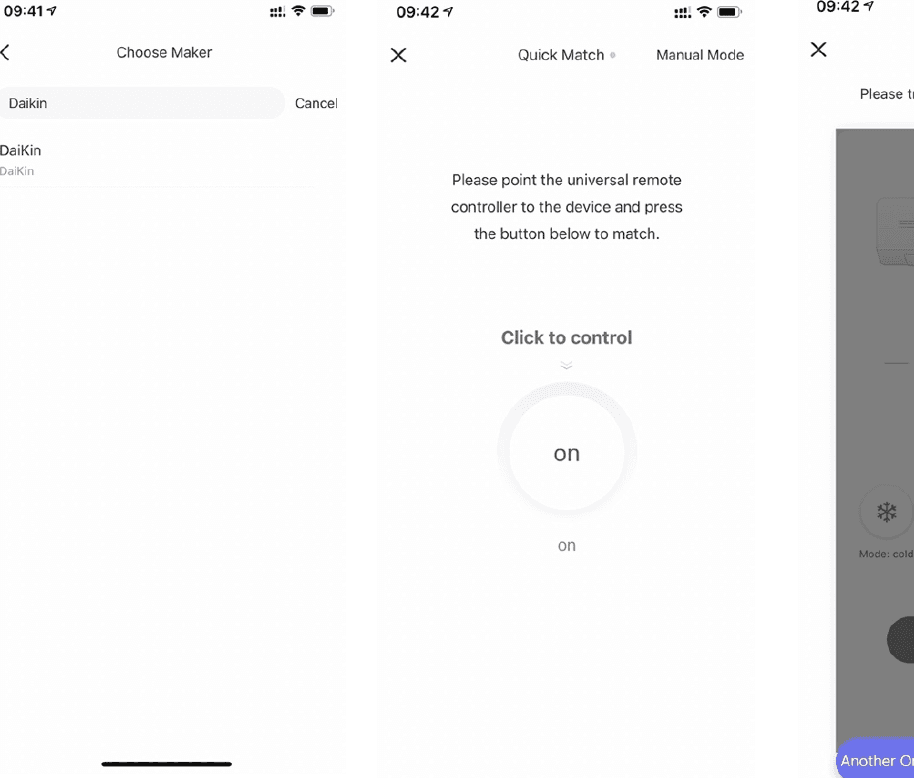
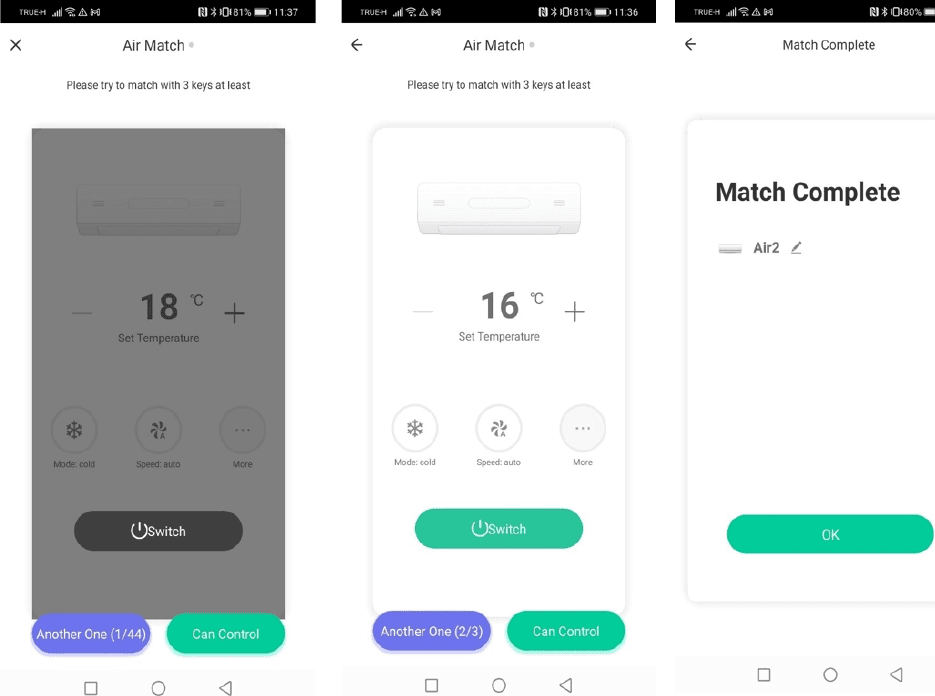
Erstellen Sie die Tasten der Fernbedienung über Schnellabgleich oder Manueller Modus. Versuchen Sie, mindestens 3 Tasten zuzuordnen, um zu prüfen, ob das Gerät richtig reagiert; wenn ja, ist der Abgleich abgeschlossen und Sie können das Gerät steuern. Wenn Sie denselben Gerätetyp mit derselben Marke in einem Raum hinzufügen, geben Sie den Geräten bitte unterschiedliche Namen, um Verwechslungen bei der Steuerung zu vermeiden.
Tasten mit DIY kopieren
Wenn eine Fernbedienung für ein Elektrogerät nicht in der vorhandenen Markenbibliothek gefunden wird, können Sie die Tasten kopieren und zur Steuerung der Geräte verwenden. Wählen Sie DIY, um die Tasten von Fernbedienungen anderer Marken anzulernen. Es unterstützt TV, TV-Box, Set-Top-Box, Ventilator usw.
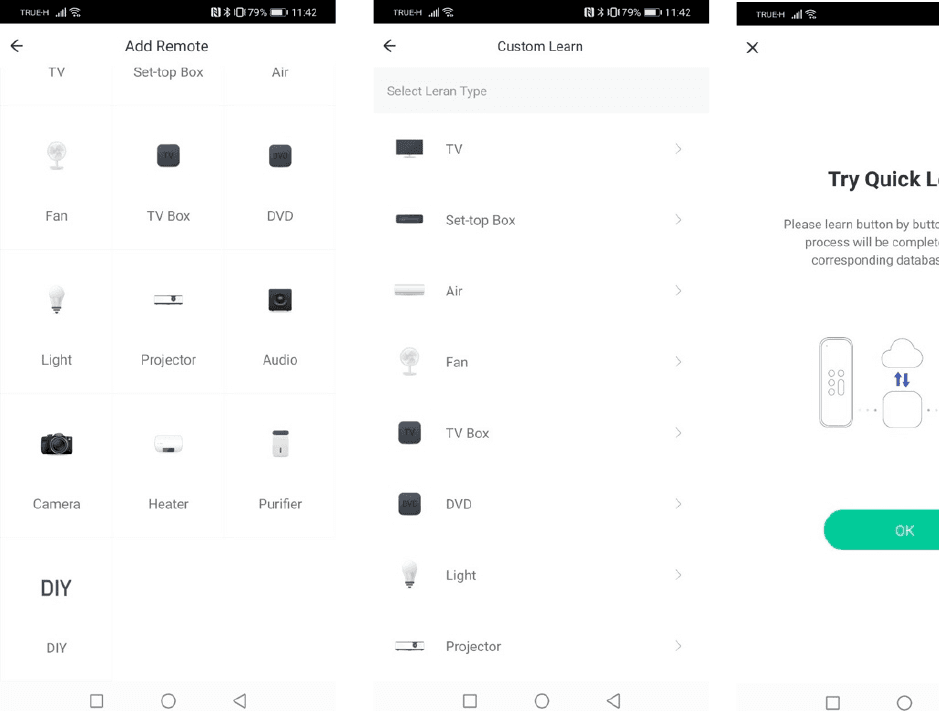
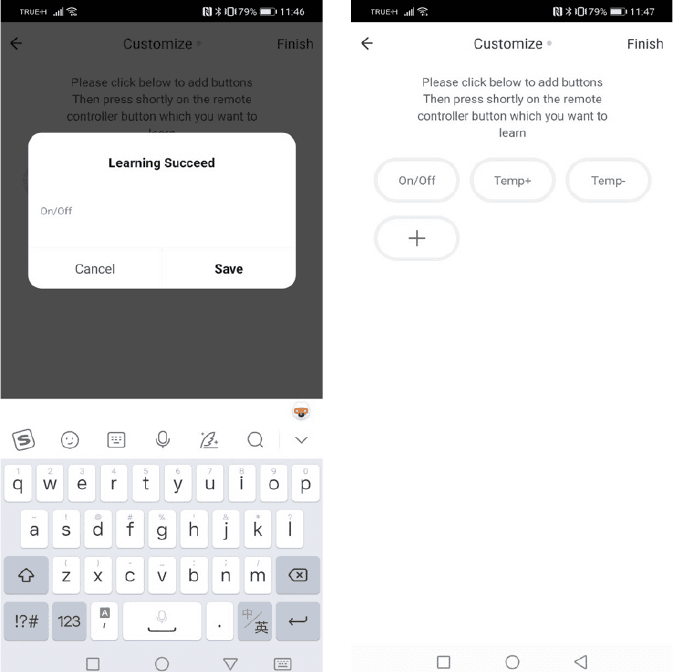
Tippen Sie auf Hinzufügen, wählen Sie dann DIY, wählen Sie das Produkt und folgen Sie den Anweisungen unter Schnell-Anlernen. Richten Sie die Fernbedienung auf die IR-Remote und drücken Sie die Taste, die Sie kopieren möchten.
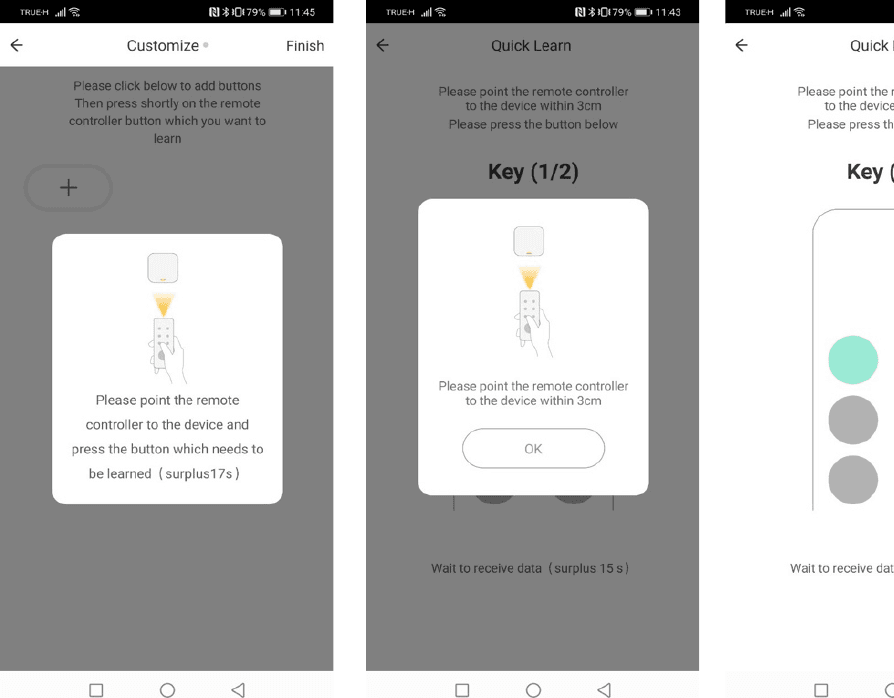
Nachdem eine Taste erfolgreich kopiert wurde, drücken Sie sie, um zu prüfen, ob sie richtig funktioniert. Sie können auf Fertig tippen oder weitere Tasten kopieren.
Wenn das Kopieren der Taste fehlschlägt, können Sie Angepasstes Anlernen versuchen.
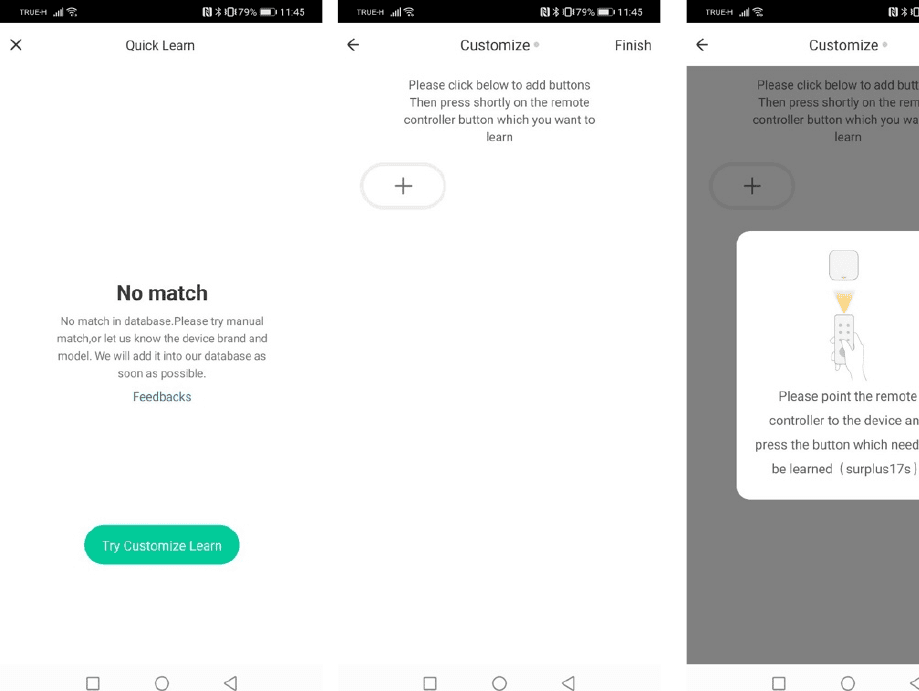
Tippen Sie auf +, um weitere Tasten zu kopieren, oder auf Fertig.
T3 Smart Plug P1
Einrichtungs- und Bedienungsanleitung für den T3 Smart Plug P1 (T3 SMART 311), eine WLAN-Steckdose mit Timer und Fernsteuerung.
Smart Remote Control
Bedienungsanleitung für die Smart Remote Control mit Temperatur- und Feuchtigkeitssensor (T3-Smart-301), eine WLAN-Infrarotfernbedienung für Ihre Haushaltsgeräte.