 MkSaaS Docs
T3 Smart Camera
Einrichtungs- und Bedienungsanleitung für die T3 Smart Camera (T3-Smart-201), eine HD-1080P-Innen-WLAN-Kamera.
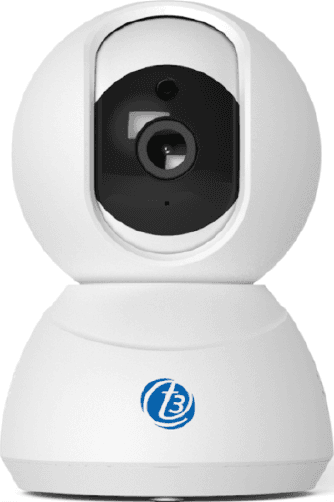
Intelligente Funktionen
Die T3 Smart Camera ist eine Überwachungskamera für den Innenbereich. Sie können das Kamerabild über die T3 Smart App im HD-Modus mit 1080P-Videoauflösung ansehen. Darüber hinaus bietet sie die folgenden intelligenten Funktionen:
- Einzigartiges Design mit Designpatent
- Unterstützt Zwei-Wege-Sprachkommunikation
- Unterstützt Bewegungsverfolgung; die App kann aus der Ferne gesteuert werden
- Unterstützt SD-Karten-Speicher (max. 128 GB) und Cloud-Speicher (SD-Karte unter dem Kameraobjektiv einsetzen)
- Unterstützt Nachtsicht und Bewegungserkennungsalarm
- 3D-Rauschunterdrückung, breiter Bitstrom, hochauflösende Bildqualität
Technische Daten
Kamera
| Position | Spezifikation |
|---|---|
| Bildsensor + Chip | 1/2,7-Zoll-CMOS-Sensor 2300 + Ingenic T21 |
| Objektiv | 3,6 mm fest |
| Anzahl IR-LEDs | 2 |
| Mindestbeleuchtung | 0,01 Lux |
| Nachtsichtreichweite | 8–10 Meter |
| IR-Sperrfilter | IR-Sperrfilter mit Auto-Umschaltung |
| Anschlüsse | Nicht vorhanden |
| PIR-Bewegungssensor | Nein |
| Abmessungen | 76,5 × 76,5 × 117,5 mm |
| Gewicht | 0,18 kg |
Video / Bild
| Position | Spezifikation |
|---|---|
| Auflösung | 1080P / 2MP |
| Komprimierung | H.264 High Profile |
| Effektive Pixelanzahl | 1920 × 1080P |
| Blickwinkel | 105 Grad |
| Bildrate | 1080P 18FPS |
| Bildspiegelung | Ja |
| Anzeigemodus | HD & SD |
Audio
| Position | Spezifikation |
|---|---|
| Kommunikation | Zwei-Wege-Audio |
| Eingang | Integriertes Mikrofon & Lautsprecher |
| Ausgang | Integriertes Mikrofon & Lautsprecher |
Netzwerk
| Position | Spezifikation |
|---|---|
| Schnittstelle | RJ45 |
| Unterstützte Protokolle | IP, TCP, DHCP, WPS |
| Dynamisches DNS | Ja |
| Portweiterleitung | P2P |
| Stream | Dual Stream |
| DHCP | Automatisch |
WLAN
| Position | Spezifikation |
|---|---|
| Ausgangsleistung | 802.11g: 10,95 dBm (0,012 W) 802.11b: 10,74 dBm (0,012 W) 802.11n HT40: 11,58 dBm (0,014 W) 802.11n HT20: 11,07 dBm (0,013 W) |
| Frequenz | 2412–2462 MHz |
| Antennen | Eine, omnidirektional |
| Antennengewinn | 3 dBi |
| Netzwerksicherheit | WEP, WPA-PSK, WPA2-PSK |
| FCC-Kennung Nr. | 2APD7-R9820 |
| Bandbreite | 40.000 kHz |
| Modulation | DSSS, OFDM |
Schwenken / Neigen
| Position | Spezifikation |
|---|---|
| Bereich | Horizontal: 355 Grad, Vertikal: 110 Grad |
Überwachungsverwaltung
| Position | Spezifikation |
|---|---|
| Fernverwaltung | App-Fernsteuerung |
| Mehrbenutzerverwaltung | Nicht vorhanden |
| Geteilte Bildschirmansicht | Nicht vorhanden |
| Mobile App | iOS & Android |
Alarm und Benachrichtigungen
| Position | Spezifikation |
|---|---|
| Bewegungserkennung | Ja |
| Benachrichtigungsmethode | Mobile Push-Nachricht |
| Benachrichtigungsplanung | Zeitlich geplant |
Zusätzliche Informationen
| Position | Spezifikation |
|---|---|
| Garantie und technischer Support | 1 Jahr |
| Zertifizierungen | CE, FCC ID, UL (optional) |
| Smart-App | T3 Smart |
| Speichermodus | SD-Karte (bis 128 GB) |
| Stromparameter | 5V 1A |
Lieferumfang
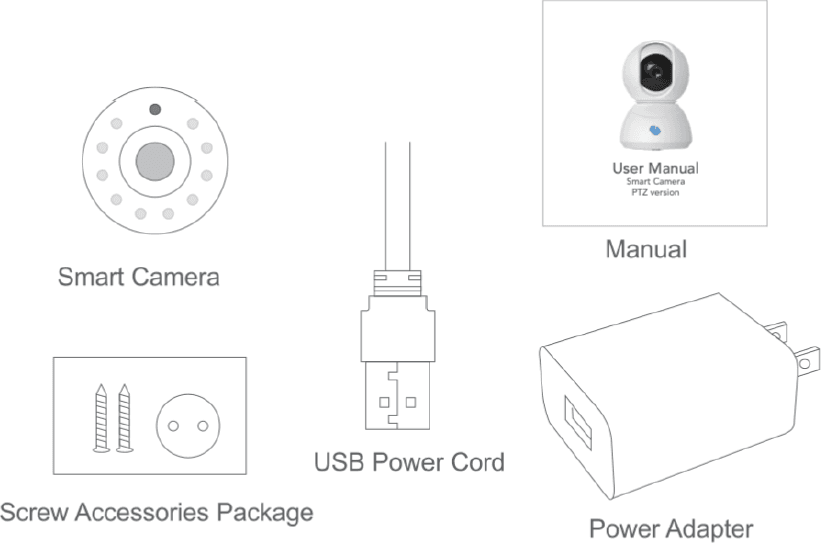
Smart Camera ×1, USB-Netzkabel ×1, Benutzerhandbuch ×1, Schrauben-Zubehörpaket, Netzadapter.
So verbinden Sie die Kamera mit der App
Bevor Sie beginnen
Stellen Sie sicher, dass WLAN verfügbar ist und Ihr Telefon mit einem 2,4-GHz-WLAN-Netzwerk verbunden ist. Schließen Sie die Kamera an den Strom an und warten Sie, bis Sie den Kamerahinweis hören — sobald Sie ihn hören, ist das System hochgefahren und bereit zur Verbindung.
Die T3 Smart App herunterladen
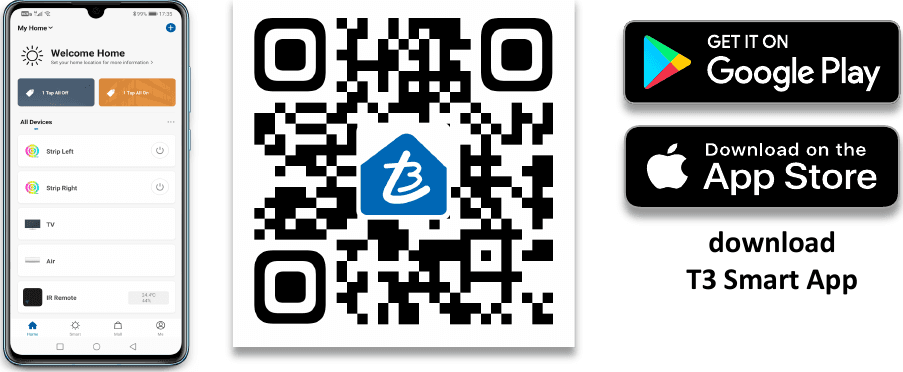
Scannen Sie mit Ihrem Smartphone den QR-Code oder suchen Sie im Google Play Store oder App Store nach T3 Smart, um die App herunterzuladen und zu installieren. Die App unterstützt Android und iOS.
Die Kamera hinzufügen
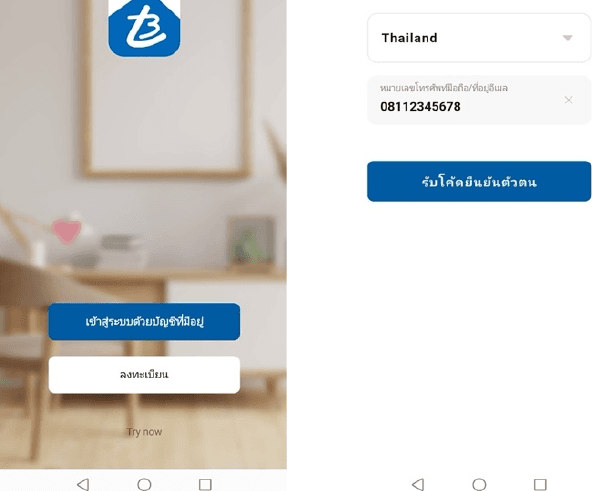
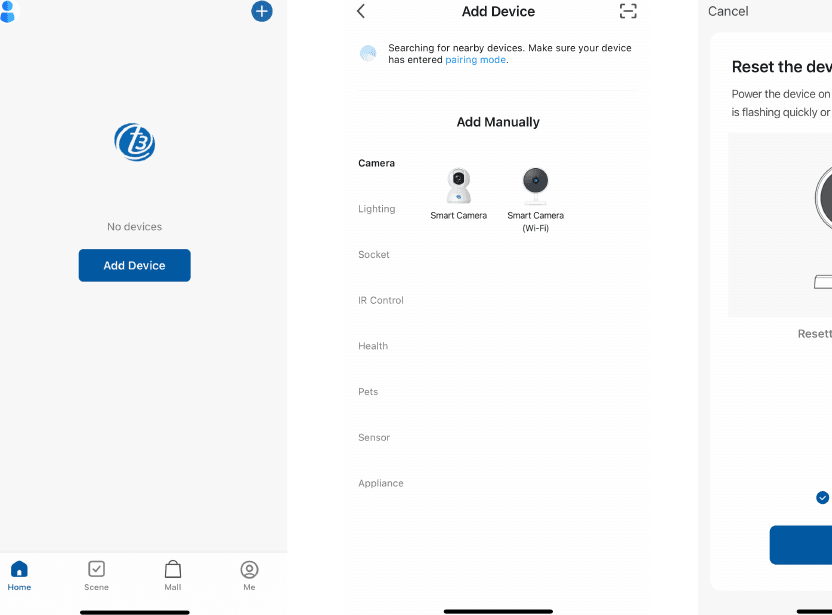
Öffnen Sie die T3 Smart App, tippen Sie auf dem Hauptbildschirm auf + oder Gerät hinzufügen, tippen Sie dann auf Kamera und wählen Sie Smart Camera, um die Kamera hinzuzufügen. Lesen Sie die Anweisungen, setzen Sie dann das Häkchen und tippen Sie auf Nächster Schritt.
Mit WLAN verbinden und QR-Code scannen
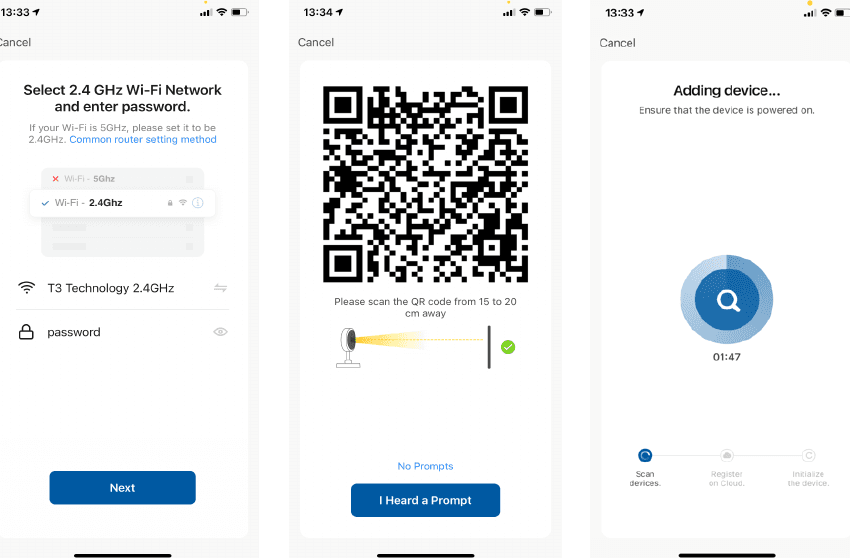
Wählen Sie ausschließlich ein 2,4-GHz-WLAN-Netzwerk, geben Sie das Passwort ein und tippen Sie auf Weiter. Auf dem Telefonbildschirm erscheint ein QR-Code. Halten Sie den QR-Code vor die Kamera (die Kamera etwa 20–30 cm vom Telefonobjektiv entfernt). Tippen Sie nach dem Scangeräusch auf Ich habe einen Hinweis gehört. Die App fügt die Kamera hinzu.
So verwenden Sie die App
Sobald das Gerät erfolgreich zur T3 Smart App hinzugefügt wurde, können Sie die Kamerafunktionen über die App nutzen. Tippen Sie auf PTZ Camera, um den Steuerungsbildschirm zu öffnen.
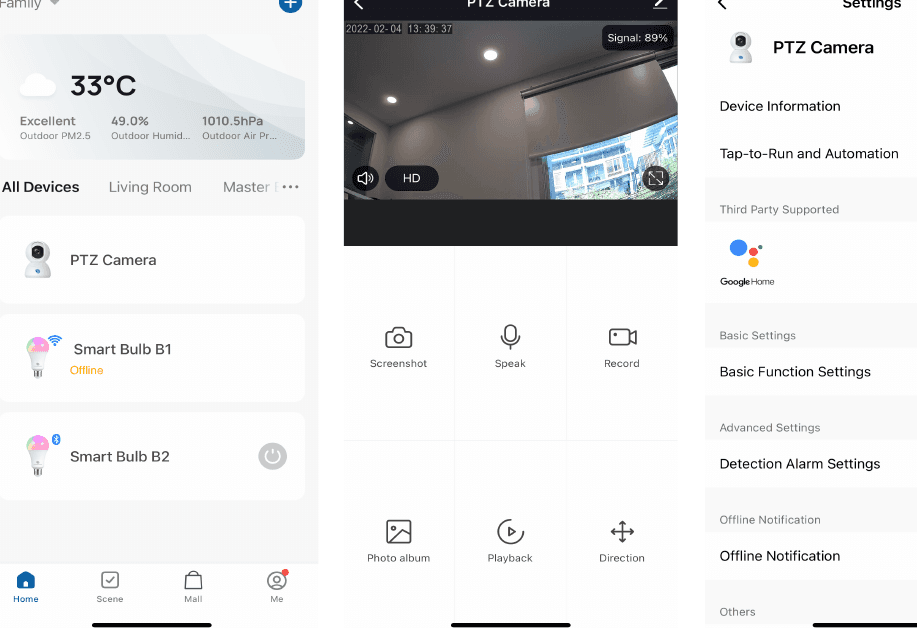
Auf dem Steuerungsbildschirm können Sie:
 Tippen, um einen Screenshot zu erstellen
 Tippen, um das Mikrofon zum Sprechen ein-/auszuschalten
 Tippen, um Video aufzunehmen
 Tippen, um das Fotoalbum zu öffnen
 Tippen, um die Wiedergabe anzusehen
 Tippen, um die Richtung zu steuern
Um die Kamera zu konfigurieren, tippen Sie auf das Stiftsymbol oben rechts:
- Grundfunktionseinstellungen, einschließlich Bildschirm spiegeln und Sprechmodus
- Erkennungsalarm-Einstellungen, einschließlich Bewegungserkennungsalarm, Bewegungsverfolgung und Zeitplan
- Offline-Benachrichtigungseinstellungen