 Documentation MkSaaS
Smart Remote Control
Manuel d'utilisation de la Smart Remote Control avec capteur de température et d'humidité (T3-Smart-301), un contrôleur infrarouge Wi-Fi pour vos appareils domestiques.
Merci d'avoir choisi notre produit ! Dites adieu à l'utilisation d'une télécommande distincte pour chacun de vos appareils domestiques IR comme le téléviseur, le climatiseur, la box TV, l'éclairage, le ventilateur, la chaîne audio, etc. Vous pouvez commander ces appareils à distance d'un simple geste du doigt dans l'application mobile, et vous pouvez aussi surveiller la température et l'humidité dans l'application à tout moment et où que vous soyez.
Veuillez lire attentivement ce manuel d'utilisation avant toute utilisation et le conserver pour référence ultérieure.
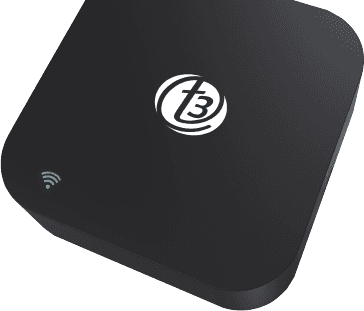
Présentation du produit
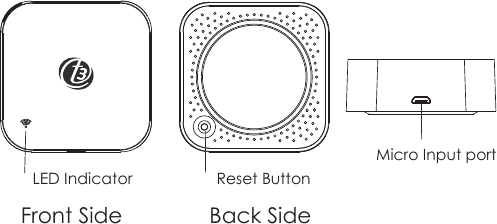
- Face avant : voyant LED
- Face arrière : bouton de réinitialisation
- Côté : port d'entrée micro
Veuillez le placer comme indiqué pour la face avant ci-dessus lors de l'utilisation.
Caractéristiques du produit
| Élément | Caractéristique |
|---|---|
| Taille | 60 × 60 × 20 mm |
| Entrée micro | DC 5V/1A |
| Voyant LED | Bleu |
| Fréquence infrarouge | 38 KHz |
| Portée infrarouge | ≤ 10 mètres |
| Protocole Wi-Fi | 2,4 GHz |
| Norme Wi-Fi | IEEE 802.11 b/g/n |
| Plage de mesure de la température | 0 ℃ ~ 80 ℃ |
| Précision de la température | ± 1 ℃ |
| Plage de mesure de l'humidité | 0 % RH ~ 99 % RH |
| Précision de l'humidité | ± 5 % RH |
Liste de vérification avant utilisation de l'appareil
Avant de configurer
- Votre smartphone est connecté à un réseau Wi-Fi 2,4 GHz.
- Vous avez saisi le mot de passe Wi-Fi correct.
- Votre smartphone est sous Android 4.4+ ou iOS 8.0+.
- Votre routeur Wi-Fi est ouvert au niveau MAC (MAC-open).
- Si le nombre d'appareils connectés au routeur Wi-Fi a atteint la limite, essayez de désactiver un appareil pour libérer un canal, ou essayez un autre routeur Wi-Fi.
Comment configurer
Télécharger l'application T3 Smart
Utilisez votre smartphone pour scanner le code QR, ou recherchez T3 Smart dans le Google Play Store ou l'App Store pour la télécharger et l'installer.
Créer un compte
Créez un compte avec votre numéro de mobile et un code d'authentification.
Ajouter l'appareil
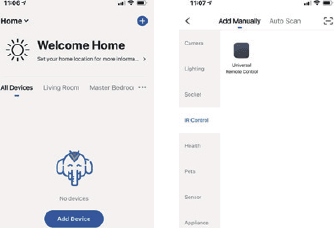
Connectez votre téléphone à votre routeur Wi-Fi, appuyez sur + dans le coin supérieur droit de la page d'accueil ou appuyez sur Ajouter un appareil, puis sélectionnez Télécommande universelle dans Autres.
Mettre sous tension
Alimentez la télécommande IR avec le câble Micro fourni, puis connectez-la au Wi-Fi comme décrit ci-dessous.
Connexion au Wi-Fi
-
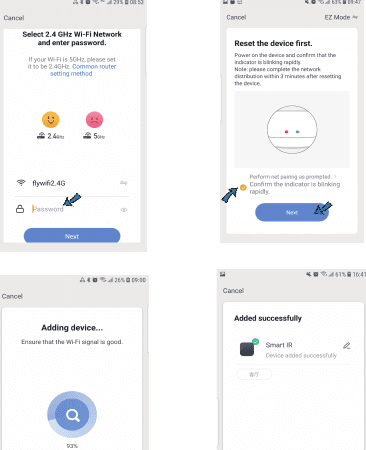
Si votre routeur Wi-Fi n'ouvre que le 2,4 GHz, saisissez le mot de passe Wi-Fi. Si le voyant LED ne clignote pas rapidement, maintenez le bouton de réinitialisation enfoncé pendant environ 5 secondes jusqu'à ce que le voyant clignote rapidement — il se connectera automatiquement au réseau Wi-Fi. Une fois la configuration terminée, ajoutez les appareils IR que vous souhaitez commander.
-
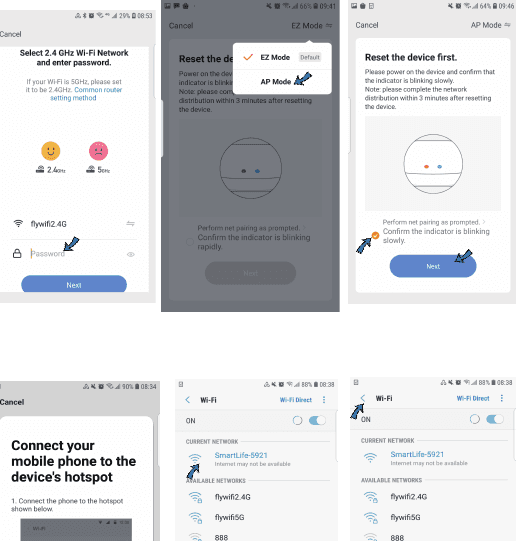
Si votre routeur Wi-Fi ouvre à la fois le 2,4 GHz et le 5 GHz avec le même nom, saisissez le mot de passe Wi-Fi et sélectionnez Mode AP. Maintenez le bouton de réinitialisation enfoncé pendant environ 5 secondes jusqu'à ce que le voyant LED clignote lentement, connectez votre téléphone au point d'accès de l'appareil SmartLife-XXXX, puis revenez à l'interface de l'application — elle se connectera automatiquement au routeur Wi-Fi et la configuration sera terminée.
Associer une télécommande et commander les appareils
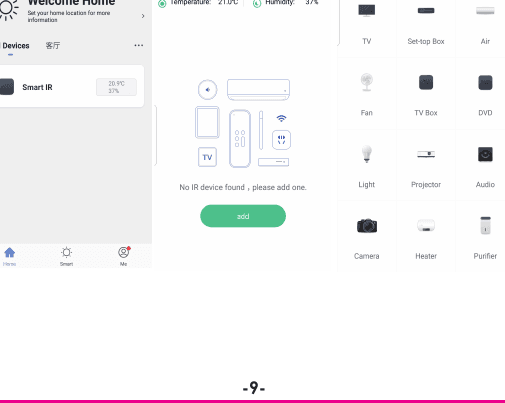
Appuyez sur Smart IR, puis sur Ajouter, et sélectionnez l'appareil et sa marque que vous souhaitez commander. Appuyez sur Association rapide ou Mode manuel pour associer les boutons. Associez au moins 3 boutons pour vérifier si l'appareil réagit correctement ; si c'est le cas, l'association est terminée et vous pouvez commander l'appareil. Si vous ajoutez le même type d'appareil de la même marque dans une même pièce, donnez aux appareils des noms différents pour éviter toute confusion lors de la commande.
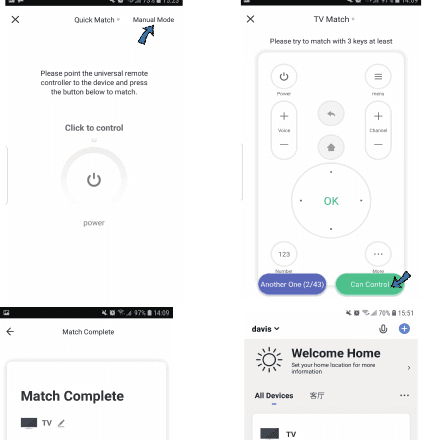
Si la télécommande d'un appareil électrique est introuvable dans la bibliothèque de marques existante, vous pouvez copier les boutons et les utiliser pour commander les appareils. Compatible avec TV, box TV, décodeur, ventilateur, etc.
Copier des boutons
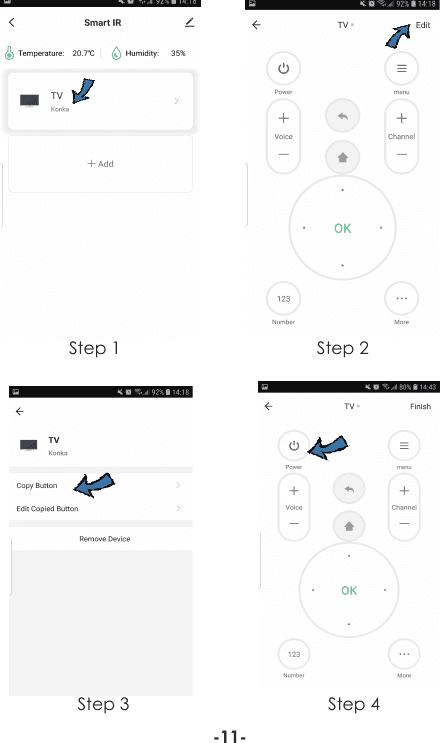
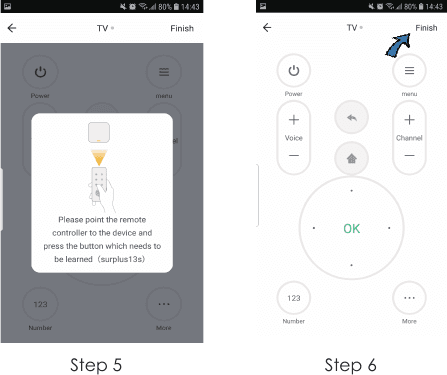
Une fois un bouton copié avec succès, appuyez dessus pour vérifier qu'il fonctionne correctement. Vous pouvez appuyer sur Terminer ou continuer à copier d'autres boutons.
Apprendre des boutons avec DIY
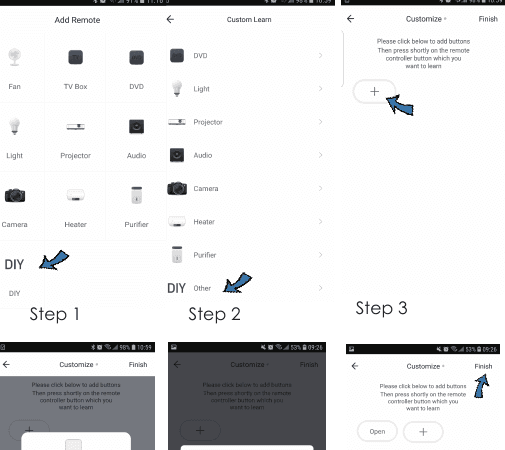
Si vous ne trouvez pas la marque de l'appareil dans la liste des marques, vous pouvez choisir DIY pour apprendre les boutons des télécommandes d'autres marques, afin de pouvoir tout de même commander l'appareil. Appuyez sur + pour continuer à copier d'autres boutons, ou appuyez sur Terminer.
Remarques
- Seule la fréquence 38 KHz est prise en charge. Si la télécommande IR ne parvient pas à recevoir les commandes de l'appareil IR, c'est probablement que la fréquence de l'appareil IR ne correspond pas et que les commandes ne peuvent pas être apprises.
- Le DIY ne prend pas en charge la commande vocale.
Fonctions
1. Personnaliser un scénario
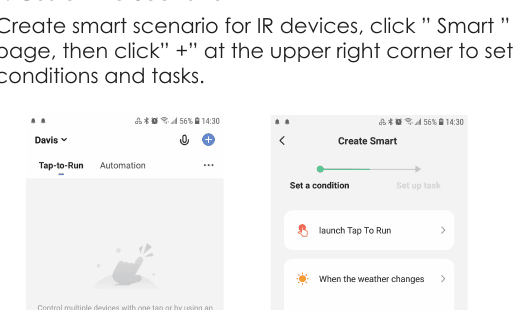
Créez un scénario intelligent pour les appareils IR : appuyez sur la page Smart, puis sur + dans le coin supérieur droit pour définir des conditions et des tâches.
2. Commande à distance et commande vocale
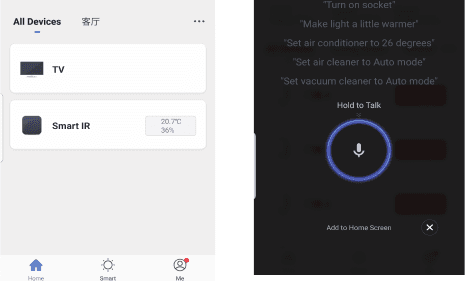
Grâce à l'intégration tout-en-un, vous pouvez commander à distance les appareils IR ajoutés où que vous soyez, à tout moment, dans l'application mobile. Vous pouvez aussi appuyer sur l'icône du microphone dans le coin supérieur droit et la maintenir pour énoncer vos commandes de contrôle pour des appareils précis.
3. Programmer une planification
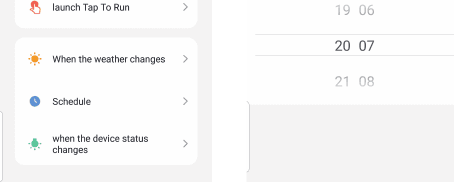
Sélectionnez Tap to Run ou Automation sur la page Smart, appuyez sur + et sélectionnez Planification pour programmer l'allumage/l'extinction d'appareils précis.
4. Partager des appareils
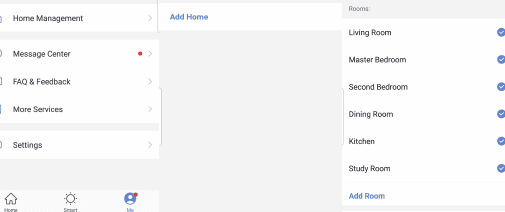
Vous pouvez partager les appareils que vous avez ajoutés avec les membres de votre famille, afin qu'ils puissent eux aussi commander les appareils.
5. Surveiller la température et l'humidité
Vous pouvez surveiller la température et l'humidité en temps réel dans l'application, et intervenir pour effectuer des ajustements si nécessaire.
6. Commande vocale tierce
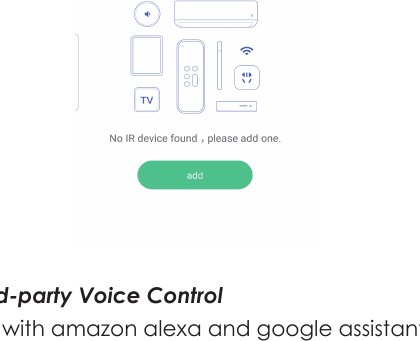
Compatible avec Amazon Alexa et Google Assistant.
FAQ
T3 Smart IR Remote
Guide d'installation et d'utilisation de la T3 Smart IR Remote (T3-Smart-301), une télécommande infrarouge Wi-Fi avec mesure intégrée de la température et de l'humidité.
T3 Smart Air Purifier A1
Guide d'installation et d'utilisation du T3 Smart Air Purifier A1 (T3-Smart-511), un purificateur d'air HEPA doté d'un affichage de la qualité de l'air et d'une commande via application.