 Documentation MkSaaS
T3 Smart Camera
Guide d'installation et d'utilisation de la T3 Smart Camera (T3-Smart-201), une caméra Wi-Fi d'intérieur HD 1080P.
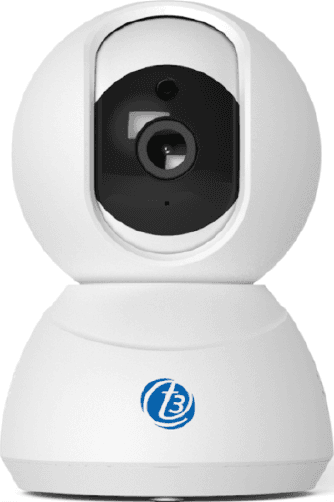
Fonctions intelligentes
La T3 Smart Camera est une caméra de surveillance pour l'intérieur. Vous pouvez visualiser la caméra via l'application T3 Smart en mode HD avec une résolution vidéo 1080P. De plus, elle offre les fonctions intelligentes suivantes :
- Apparence unique, avec brevet de design
- Prend en charge la communication vocale bidirectionnelle
- Prend en charge le suivi mobile ; l'application peut être contrôlée à distance
- Prend en charge le stockage sur carte SD (max. 128 Go) et le stockage dans le cloud (insérez la carte SD sous l'objectif de la caméra)
- Prend en charge la vision nocturne et l'alarme de détection de mouvement
- Réduction de bruit 3D, flux binaire large, qualité d'image haute définition
Caractéristiques
Caméra
| Élément | Caractéristique |
|---|---|
| Capteur d'image + puce | Capteur CMOS 1/2,7 pouce 2300 + Ingenic T21 |
| Objectif | 3,6 mm fixe |
| Nombre de LED IR | 2 |
| Éclairement minimal | 0,01 lux |
| Portée de vision nocturne | 8–10 mètres |
| Filtre anti-IR | Filtre anti-IR à commutation automatique |
| Terminaisons | S/O |
| Capteur de mouvement PIR | Non |
| Dimensions | 76,5 × 76,5 × 117,5 mm |
| Poids | 0,18 kg |
Vidéo / image
| Élément | Caractéristique |
|---|---|
| Résolution | 1080P / 2MP |
| Compression | H.264 High profile |
| Nombre effectif de pixels | 1920 × 1080P |
| Angle de vue | 105 degrés |
| Fréquence d'images | 1080P 18FPS |
| Retournement de l'image | Oui |
| Mode d'affichage | HD et SD |
Audio
| Élément | Caractéristique |
|---|---|
| Communication | Audio bidirectionnel |
| Entrée | Micro et haut-parleur intégrés |
| Sortie | Micro et haut-parleur intégrés |
Réseau
| Élément | Caractéristique |
|---|---|
| Interface | RJ45 |
| Protocoles pris en charge | IP, TCP, DHCP, WPS |
| DNS dynamique | Oui |
| Redirection de port | P2P |
| Flux | Double flux |
| DHCP | Automatique |
Sans fil
| Élément | Caractéristique |
|---|---|
| Puissance de sortie | 802.11g : 10,95 dBm (0,012 W) 802.11b : 10,74 dBm (0,012 W) 802.11n HT40 : 11,58 dBm (0,014 W) 802.11n HT20 : 11,07 dBm (0,013 W) |
| Fréquence | 2412–2462 MHz |
| Antennes | Une, omnidirectionnelle |
| Gain d'antenne | 3 dBi |
| Sécurité réseau | WEP, WPA-PSK, WPA2-PSK |
| N° d'identifiant FCC | 2APD7-R9820 |
| Bande passante | 40 000 kHz |
| Modulation | DSSS, OFDM |
Panoramique / inclinaison
| Élément | Caractéristique |
|---|---|
| Plage | Horizontale : 355 degrés, Verticale : 110 degrés |
Gestion de la surveillance
| Élément | Caractéristique |
|---|---|
| Gestion à distance | Commande à distance via l'app |
| Gestion multi-utilisateurs | S/O |
| Vue en écran partagé | S/O |
| Application mobile | iOS et Android |
Alarme et notifications
| Élément | Caractéristique |
|---|---|
| Détection de mouvement | Oui |
| Méthode de notification | Notification push mobile |
| Planification des notifications | Programmée dans le temps |
Informations complémentaires
| Élément | Caractéristique |
|---|---|
| Garantie et assistance technique | 1 an |
| Certifications | CE, FCC ID, UL (en option) |
| Application Smart | T3 Smart |
| Mode de stockage | Carte SD (jusqu'à 128 Go) |
| Paramètres d'alimentation | 5V 1A |
Contenu de l'emballage
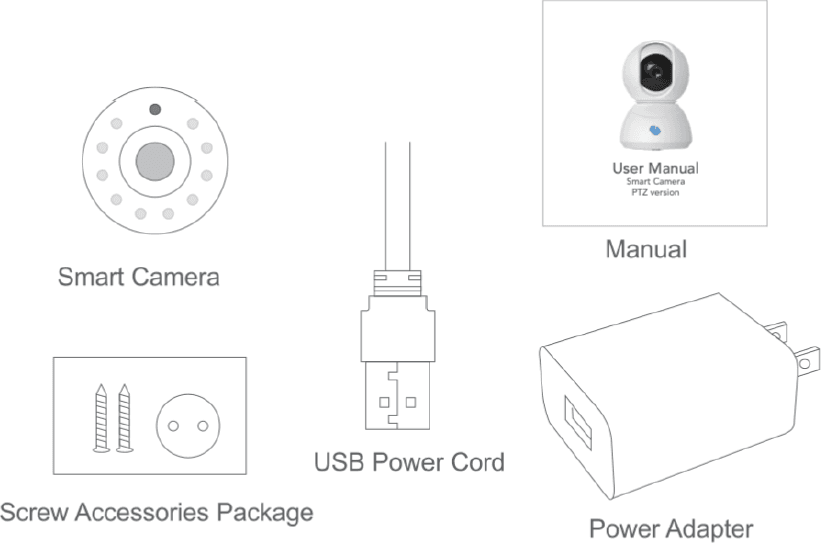
Smart Camera ×1, câble d'alimentation USB ×1, manuel d'utilisation ×1, pochette d'accessoires de vis, adaptateur secteur.
Comment connecter la caméra à l'application
Avant de commencer
Assurez-vous qu'un réseau Wi-Fi est disponible et que votre téléphone est connecté à un réseau Wi-Fi 2,4 GHz. Branchez la caméra sur l'alimentation et attendez d'entendre l'invite de la caméra — une fois que vous l'entendez, le système a démarré et est prêt à se connecter.
Télécharger l'application T3 Smart
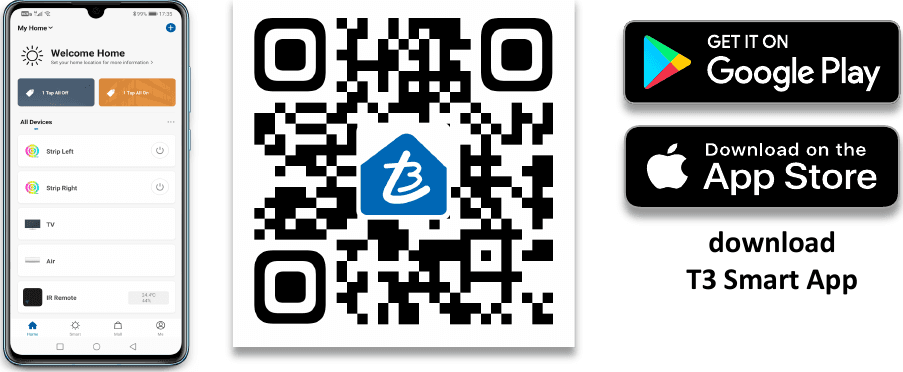
Utilisez votre smartphone pour scanner le code QR, ou recherchez T3 Smart dans le Google Play Store ou l'App Store pour la télécharger et l'installer. L'application prend en charge Android et iOS.
Ajouter la caméra
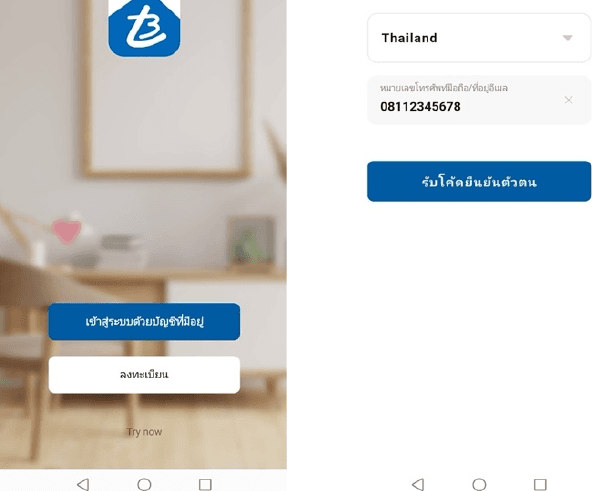
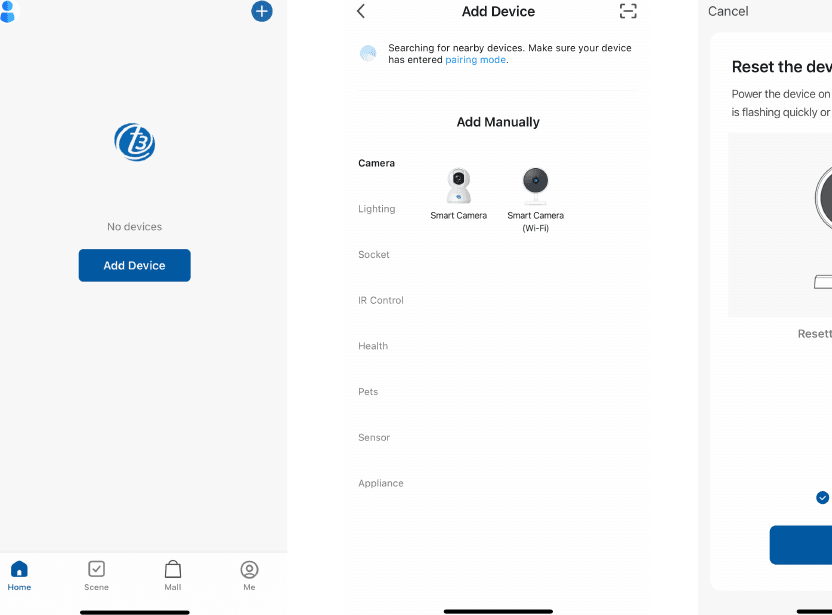
Ouvrez l'application T3 Smart, appuyez sur + ou sur Ajouter un appareil sur l'écran principal, puis appuyez sur Caméra et choisissez Smart Camera pour ajouter la caméra. Lisez les instructions, cochez la case et appuyez sur Étape suivante.
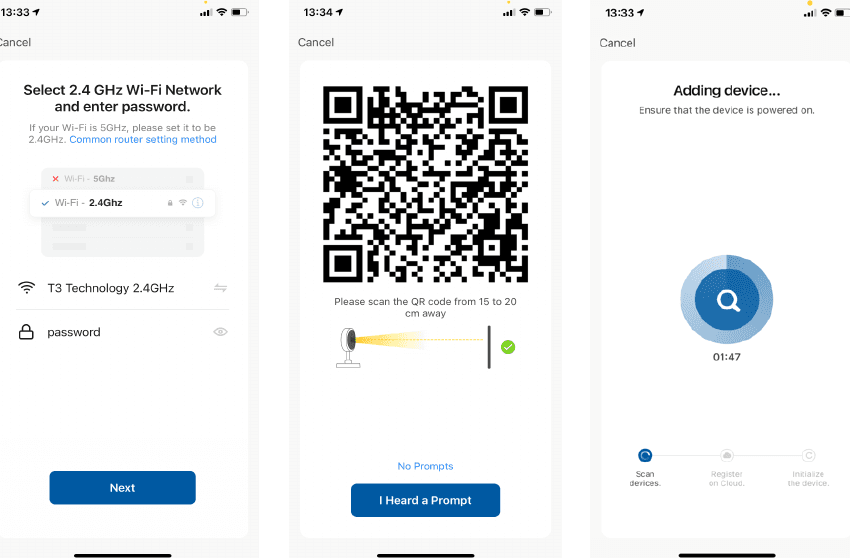
Se connecter au Wi-Fi et scanner le code QR
Choisissez uniquement un réseau Wi-Fi 2,4 GHz, saisissez le mot de passe et appuyez sur suivant. Un code QR apparaît sur l'écran du téléphone. Présentez le code QR devant la caméra (gardez la caméra à environ 20–30 cm de l'objectif du téléphone). Après avoir entendu le son de numérisation, appuyez sur J'ai entendu une invite. L'application ajoutera la caméra.
Comment utiliser l'application
Une fois l'appareil ajouté avec succès à la T3 Smart App, vous pouvez utiliser les fonctions de la caméra via l'application. Appuyez sur PTZ Camera pour ouvrir l'écran de commande.
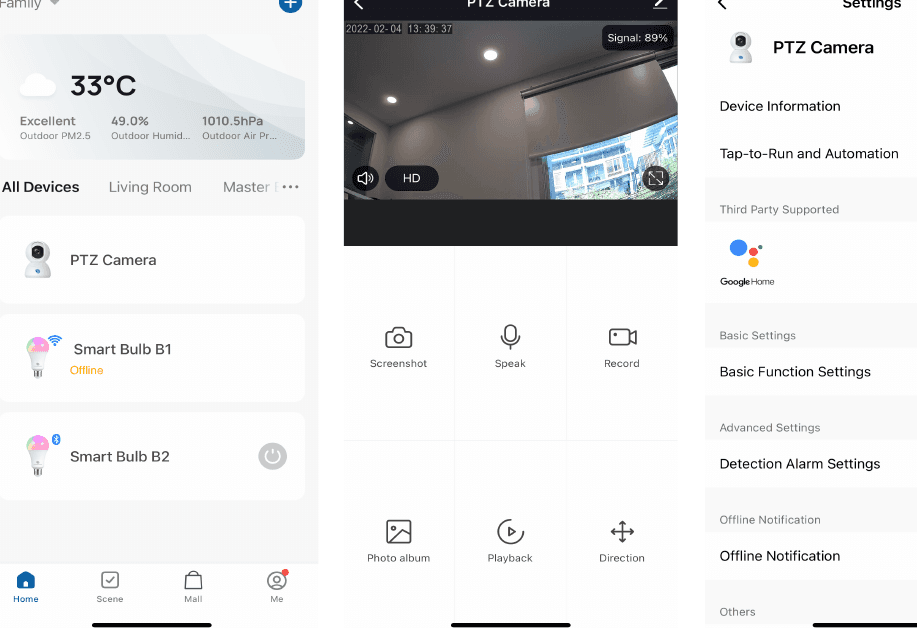
Depuis l'écran de commande, vous pouvez :
 Appuyer pour faire une capture d'écran
 Appuyer pour activer/désactiver le micro et parler
 Appuyer pour enregistrer une vidéo
 Appuyer pour ouvrir l'album photo
 Appuyer pour voir la lecture vidéo
 Appuyer pour contrôler la direction
Pour configurer la caméra, appuyez sur l'icône en forme de stylo en haut à droite :
- Réglages des fonctions de base, y compris le retournement de l'écran et le mode conversation
- Réglages de l'alarme de détection, y compris l'alarme de détection de mouvement, le suivi de mouvement et la planification
- Réglages des notifications hors ligne