 T3 Smart App · ドキュメント
双方向音声と暗視
ライブ視聴機能を正しく使う方法。
HDライブ映像
1080P のライブ映像に、PTZ操作・双方向音声・暗視・動体追跡を搭載。
アプリの使い方
デバイスが T3 Smart アプリに正常に追加されたら、アプリを通じて各種カメラ機能を使用できます。PTZ Camera をタップすると、操作画面が開きます。
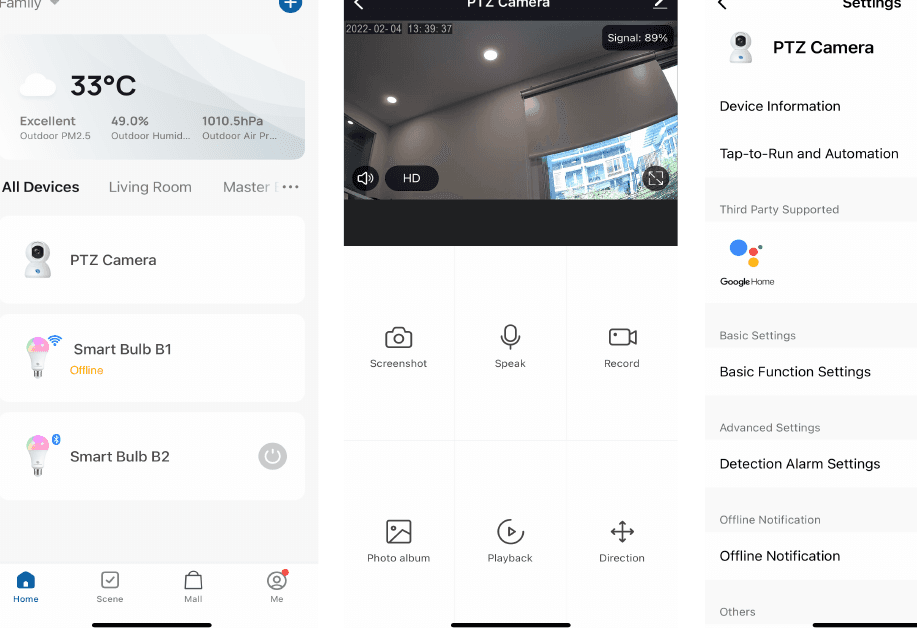
操作画面では次のことができます。
 タップしてスクリーンショットを撮影
 タップしてマイクをオン/オフして話す
 タップして動画を録画
 タップしてアルバムを表示
 タップして録画映像を再生
 タップして方向を操作
カメラを設定するには、右上のペンアイコンをタップします。
-
基本機能設定(画面反転、通話モードなど)
-
検知アラーム設定(動体検知アラーム、動体追尾、スケジュールなど)
-
オフライン通知設定