 T3 Smart App · ドキュメント
T3 Smart カメラの接続
2.4 GHz Wi-Fi でカメラをペアリング。
T3 Smart カメラはどう接続しますか?
アプリを開いてデバイスの追加をタップし、画面の案内に従って 2.4 GHz Wi-Fi ネットワークでペアリングします。スマホが同じネットワークに接続されていることをご確認ください。
カメラをアプリに接続する方法
始める前に
Wi-Fi が利用可能であること、スマートフォンが 2.4 GHz の Wi-Fi ネットワークに接続されていることを確認してください。カメラを電源に接続し、カメラの案内音が聞こえるまで待ちます。案内音が聞こえたら、システムが起動して接続できる状態になっています。
T3 Smart アプリをダウンロードする
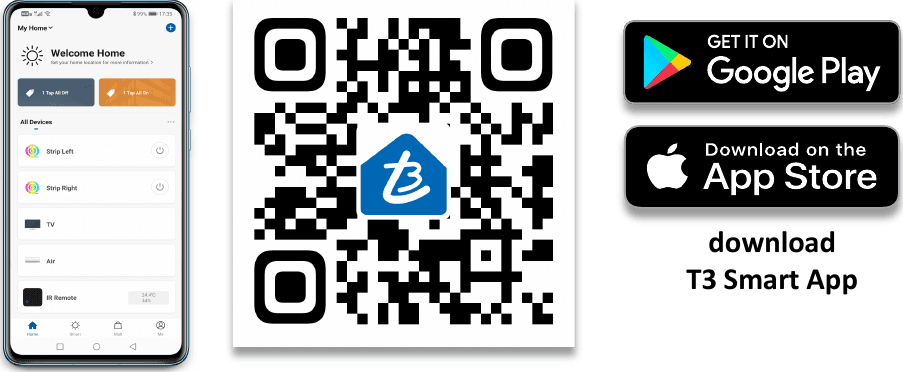
スマートフォンで QR コードをスキャンするか、Google Play ストアまたは App Store で T3 Smart を検索してダウンロード・インストールします。アプリは Android と iOS に対応しています。
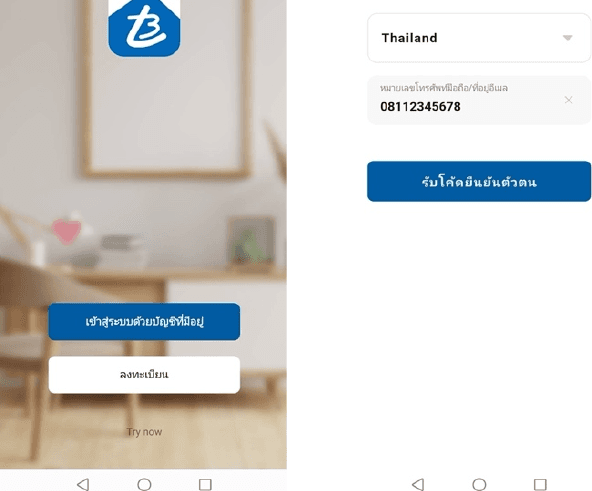
カメラを追加する
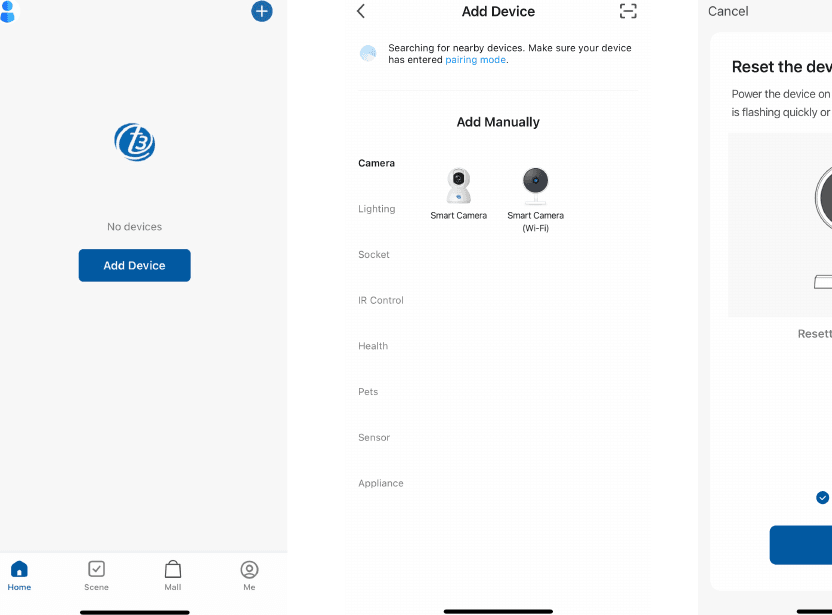
T3 Smart アプリを開き、メイン画面で + または デバイスを追加 をタップし、続いて カメラ をタップして Smart Camera を選択し、カメラを追加します。説明を読んでからチェックを入れ、次のステップ をタップします。
Wi-Fi に接続して QR コードをスキャンする
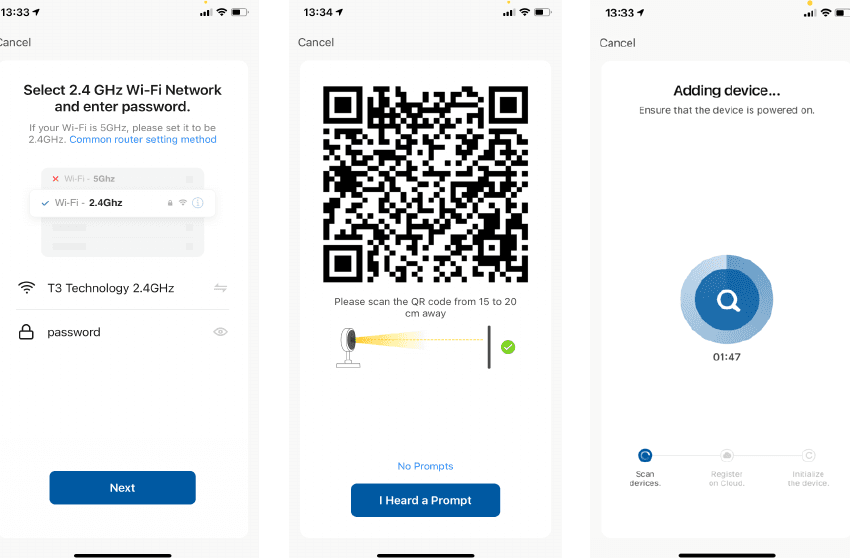
2.4 GHz の Wi-Fi ネットワークのみを選択し、パスワードを入力して次へをタップします。スマートフォンの画面に QR コードが表示されます。QR コードをカメラの前にかざします(カメラはスマートフォンのレンズから約 20〜30 cm 離します)。スキャン音が聞こえたら、案内音が聞こえました をタップします。アプリがカメラを追加します。