 T3 Smart App · Документация
Двусторонняя аудиосвязь и ночной режим
Правильно используйте функции просмотра в реальном времени.
HD-просмотр камер в реальном времени
Видео 1080P в реальном времени с управлением PTZ, двусторонней аудиосвязью, ночным режимом и слежением за движением.
Как пользоваться приложением
После того как устройство будет успешно добавлено в приложение T3 Smart, вы сможете пользоваться функциями камеры через приложение. Нажмите PTZ Camera, чтобы открыть экран управления.
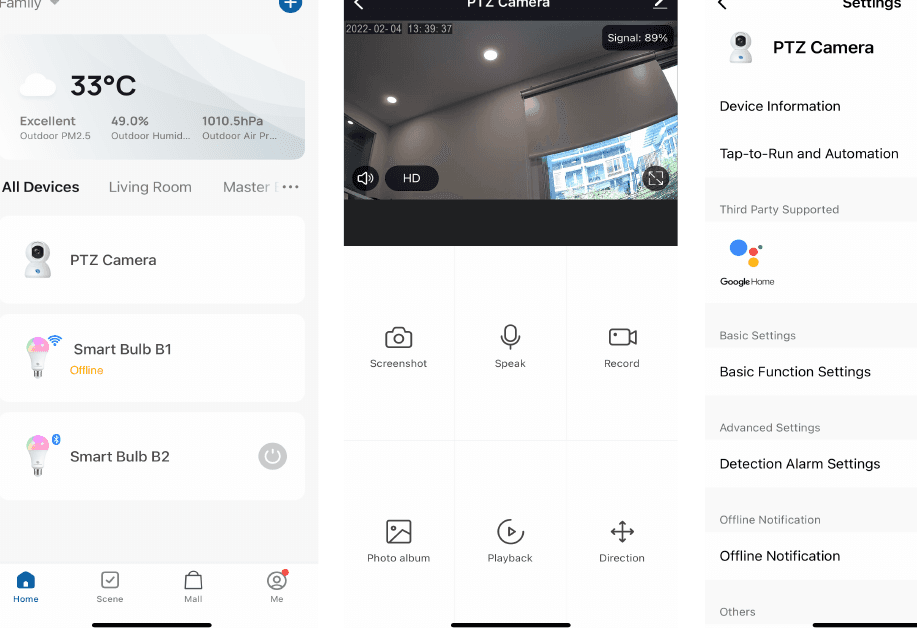
На экране управления вы можете:
 Нажать, чтобы сделать снимок экрана
 Нажать, чтобы включить/выключить микрофон для разговора
 Нажать, чтобы записать видео
 Нажать, чтобы открыть фотоальбом
 Нажать, чтобы просмотреть запись видео
 Нажать, чтобы управлять направлением
Чтобы настроить камеру, нажмите значок карандаша в правом верхнем углу:
-
Настройки основных функций, включая переворот экрана и режим разговора
-
Настройки тревоги обнаружения, включая тревогу по обнаружению движения, отслеживание движения и расписание
-
Настройки офлайн-уведомлений