 Документация MkSaaS
T3 Smart Camera
Руководство по настройке и использованию камеры T3 Smart Camera (T3-Smart-201) — внутренней Wi-Fi-камеры HD 1080P.
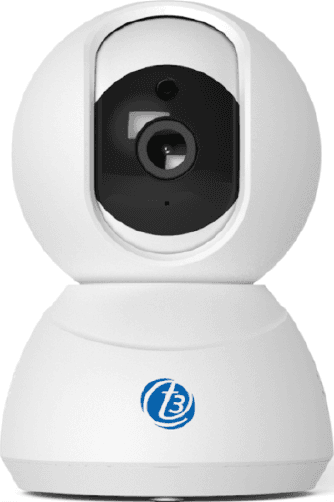
Умные функции
T3 Smart Camera — это камера видеонаблюдения для помещений. Изображение с камеры можно просматривать через приложение T3 Smart в режиме HD с разрешением видео 1080P. Кроме того, она обладает следующими умными функциями:
- Уникальный дизайн с патентом на внешний вид
- Поддержка двусторонней голосовой связи
- Поддержка мобильного отслеживания; приложением можно управлять удалённо
- Поддержка хранения на SD-карте (макс. 128 ГБ) и в облаке (вставьте SD-карту под объективом камеры)
- Поддержка ночного видения и тревоги по обнаружению движения
- 3D-шумоподавление, широкий битовый поток, изображение высокой чёткости
Технические характеристики
Камера
| Параметр | Характеристика |
|---|---|
| Матрица + чип | CMOS-матрица 1/2,7 дюйма 2300 + Ingenic T21 |
| Объектив | 3,6 мм фиксированный |
| Количество ИК-светодиодов | 2 |
| Минимальная освещённость | 0,01 люкс |
| Дальность ночного видения | 8–10 метров |
| ИК-фильтр | ИК-фильтр с автопереключением |
| Разъёмы | Н/Д |
| PIR-датчик движения | Нет |
| Размеры | 76,5 × 76,5 × 117,5 мм |
| Вес | 0,18 кг |
Видео / изображение
| Параметр | Характеристика |
|---|---|
| Разрешение | 1080P / 2 Мп |
| Сжатие | H.264 High profile |
| Эффективное число пикселей | 1920 × 1080P |
| Угол обзора | 105 градусов |
| Частота кадров | 1080P 18FPS |
| Зеркальный переворот | Да |
| Режим просмотра | HD и SD |
Аудио
| Параметр | Характеристика |
|---|---|
| Связь | Двусторонняя аудиосвязь |
| Вход | Встроенные микрофон и динамик |
| Выход | Встроенные микрофон и динамик |
Сеть
| Параметр | Характеристика |
|---|---|
| Интерфейс | RJ45 |
| Поддерживаемые протоколы | IP, TCP, DHCP, WPS |
| Динамический DNS | Да |
| Перенаправление портов | P2P |
| Поток | Двойной поток |
| DHCP | Автоматически |
Беспроводная связь
| Параметр | Характеристика |
|---|---|
| Выходная мощность | 802.11g: 10,95 дБм (0,012 Вт) 802.11b: 10,74 дБм (0,012 Вт) 802.11n HT40: 11,58 дБм (0,014 Вт) 802.11n HT20: 11,07 дБм (0,013 Вт) |
| Частота | 2412–2462 МГц |
| Антенны | Одна, всенаправленная |
| Усиление антенны | 3 dBi |
| Сетевая безопасность | WEP, WPA-PSK, WPA2-PSK |
| Идентификатор FCC | 2APD7-R9820 |
| Полоса пропускания | 40 000 кГц |
| Модуляция | DSSS, OFDM |
Поворот / наклон
| Параметр | Характеристика |
|---|---|
| Диапазон | По горизонтали: 355 градусов, по вертикали: 110 градусов |
Управление видеонаблюдением
| Параметр | Характеристика |
|---|---|
| Удалённое управление | Удалённо через приложение |
| Управление несколькими пользователями | Н/Д |
| Разделённый экран | Н/Д |
| Мобильное приложение | iOS и Android |
Тревога и уведомления
| Параметр | Характеристика |
|---|---|
| Обнаружение движения | Да |
| Способ уведомления | Push-уведомление на телефон |
| Расписание уведомлений | По расписанию |
Дополнительная информация
| Параметр | Характеристика |
|---|---|
| Гарантия и техническая поддержка | 1 год |
| Сертификаты | CE, FCC ID, UL (опционально) |
| Умное приложение | T3 Smart |
| Режим хранения | SD-карта (до 128 ГБ) |
| Параметры питания | 5 В 1 А |
Комплектация
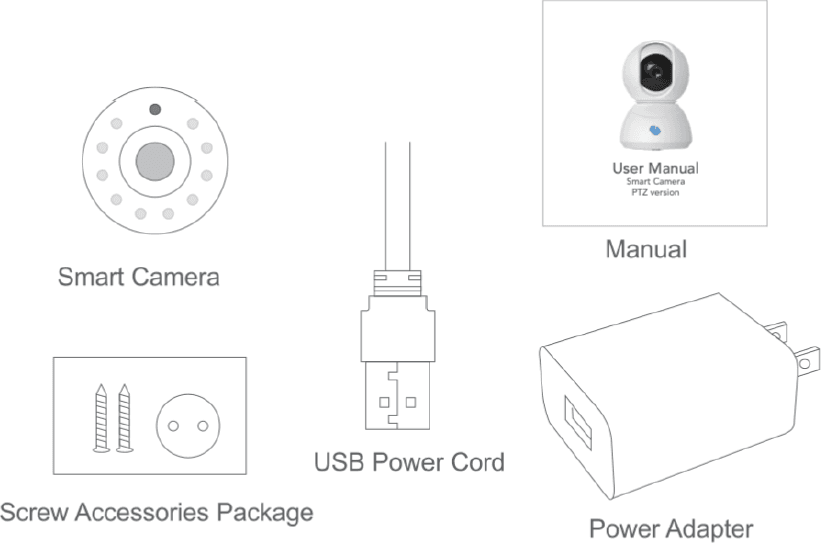
Smart Camera ×1, USB-кабель питания ×1, руководство пользователя ×1, комплект крепёжных аксессуаров, адаптер питания.
Как подключить камеру к приложению
Перед началом
Убедитесь, что сеть Wi-Fi доступна, а телефон подключён к сети Wi-Fi 2,4 ГГц. Подключите камеру к питанию и дождитесь звукового сигнала камеры — как только вы его услышите, система загрузилась и готова к подключению.
Скачайте приложение T3 Smart
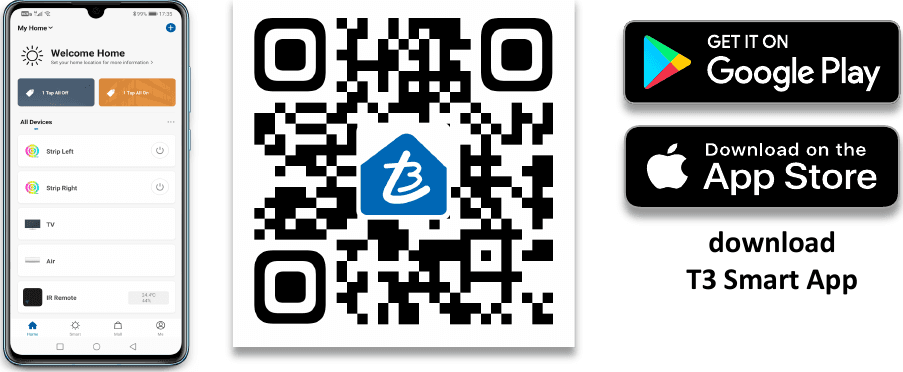
С помощью смартфона отсканируйте QR-код или найдите T3 Smart в Google Play Store или App Store, чтобы скачать и установить приложение. Приложение поддерживает Android и iOS.
Создайте учётную запись
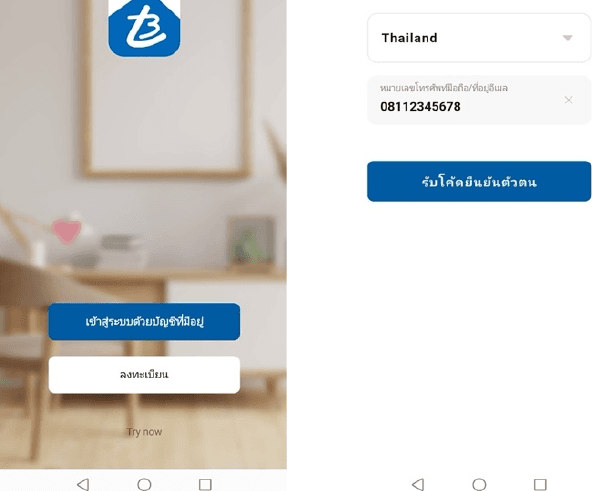
Создайте учётную запись, указав номер мобильного телефона и код подтверждения.
Добавьте камеру
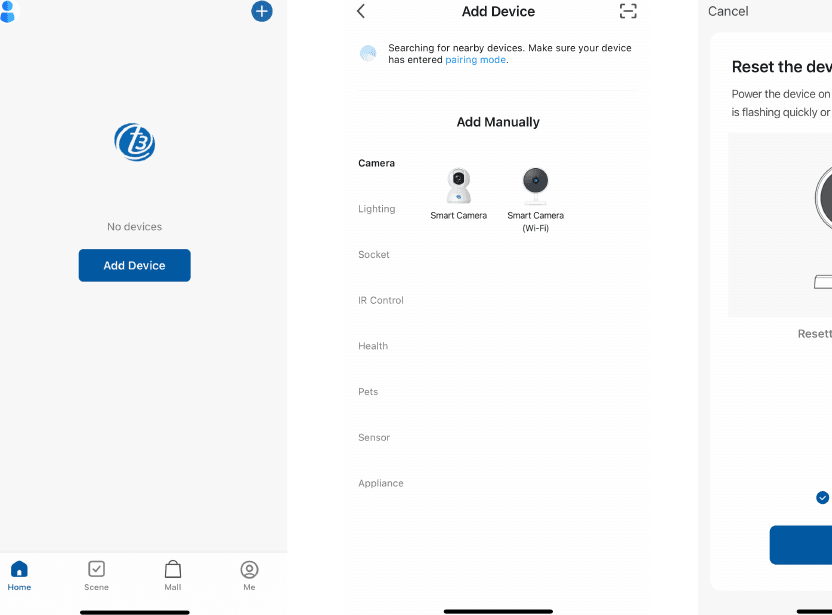
Откройте приложение T3 Smart, нажмите + или Добавить устройство на главном экране, затем нажмите Камера и выберите Smart Camera, чтобы добавить камеру. Прочитайте инструкции, установите флажок и нажмите Следующий шаг.
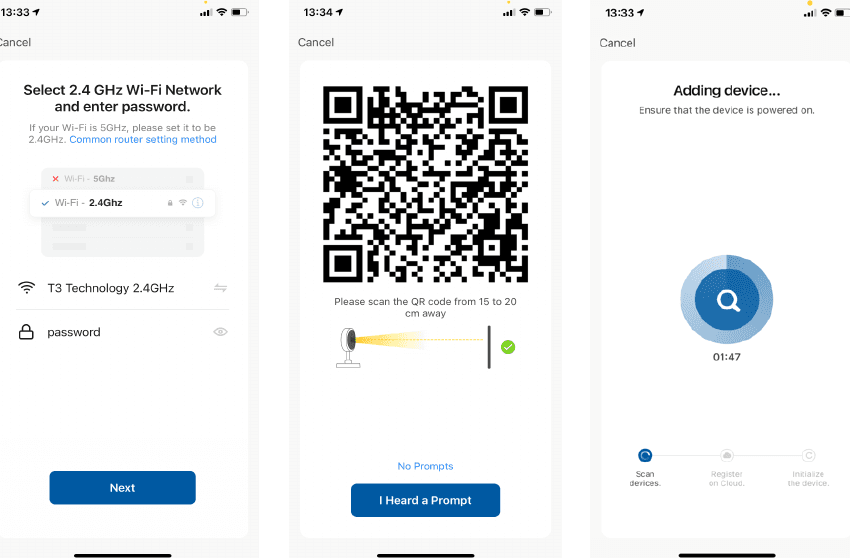
Подключитесь к Wi-Fi и отсканируйте QR-код
Выберите только сеть Wi-Fi 2,4 ГГц, введите пароль и нажмите «Далее». На экране телефона появится QR-код. Покажите QR-код перед камерой (держите камеру примерно в 20–30 см от объектива телефона). Услышав звук сканирования, нажмите Я услышал сигнал. Приложение добавит камеру.
Как пользоваться приложением
После того как устройство будет успешно добавлено в приложение T3 Smart, вы сможете пользоваться функциями камеры через приложение. Нажмите PTZ Camera, чтобы открыть экран управления.
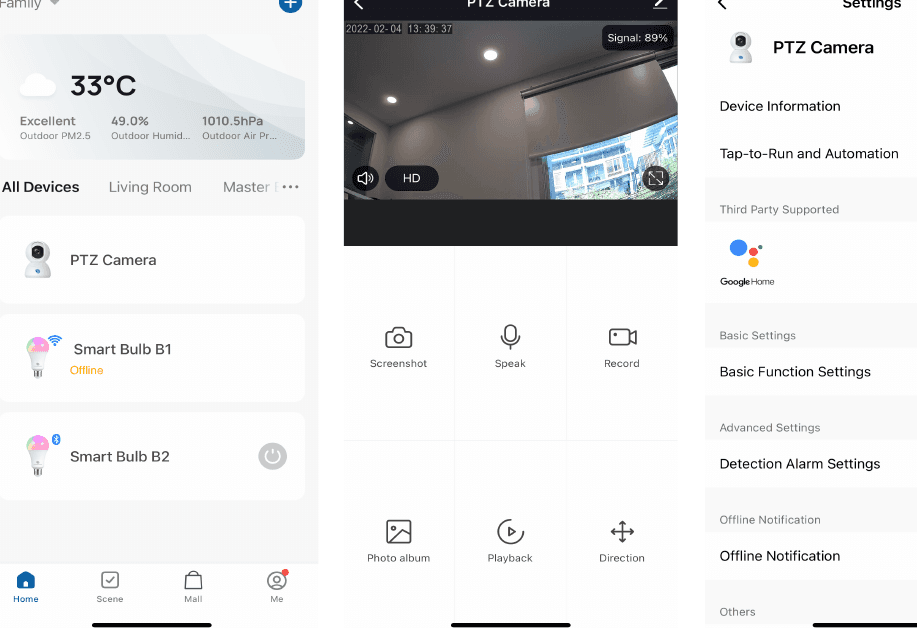
На экране управления вы можете:
 Нажать, чтобы сделать снимок экрана
 Нажать, чтобы включить/выключить микрофон для разговора
 Нажать, чтобы записать видео
 Нажать, чтобы открыть фотоальбом
 Нажать, чтобы просмотреть запись видео
 Нажать, чтобы управлять направлением
Чтобы настроить камеру, нажмите значок карандаша в правом верхнем углу:
- Настройки основных функций, включая переворот экрана и режим разговора
- Настройки тревоги обнаружения, включая тревогу по обнаружению движения, отслеживание движения и расписание
- Настройки офлайн-уведомлений