 Документация MkSaaS
Smart Remote Control
Руководство пользователя для умного пульта дистанционного управления с датчиком температуры и влажности (T3-Smart-301) — Wi-Fi ИК-контроллера для бытовой техники.
Спасибо, что выбрали наш продукт! Попрощайтесь с отдельным пультом для каждого бытового прибора с ИК-управлением — телевизора, кондиционера, ТВ-приставки, светильника, вентилятора, аудиосистемы и т. д. Теперь вы можете дистанционно управлять этими устройствами одним касанием в мобильном приложении, а также в любое время и в любом месте следить за температурой и влажностью прямо в приложении.
Пожалуйста, внимательно прочитайте это руководство пользователя перед использованием и сохраните его для дальнейшего обращения.
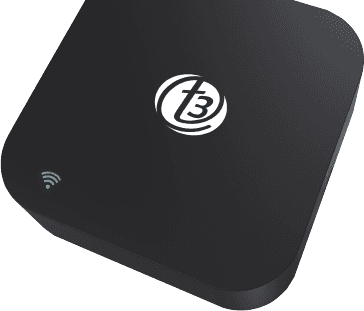
Внешний вид устройства
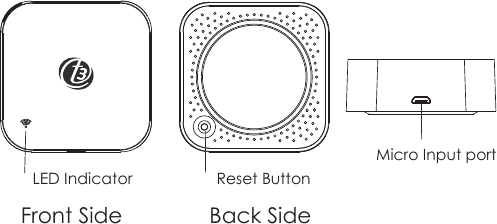
- Передняя сторона: световой индикатор
- Задняя сторона: кнопка сброса
- Боковая сторона: порт micro-входа
При использовании располагайте устройство передней стороной вверх, как показано выше.
Технические характеристики
| Параметр | Характеристика |
|---|---|
| Размеры | 60 × 60 × 20 mm |
| Micro-вход | DC 5V/1A |
| Световой индикатор | Синий |
| Частота инфракрасного сигнала | 38 KHz |
| Дальность инфракрасного сигнала | ≤ 10 metres |
| Протокол Wi-Fi | 2.4 GHz |
| Стандарт Wi-Fi | IEEE 802.11 b/g/n |
| Диапазон измерения температуры | 0 ℃ ~ 80 ℃ |
| Точность измерения температуры | ± 1 ℃ |
| Диапазон измерения влажности | 0% RH ~ 99% RH |
| Точность измерения влажности | ± 5% RH |
Что проверить перед настройкой устройства
Перед настройкой
- Ваш смартфон подключён к сети Wi-Fi 2,4 ГГц.
- Вы ввели правильный пароль Wi-Fi.
- На вашем смартфоне установлена Android 4.4+ или iOS 8.0+.
- Ваш Wi-Fi роутер не фильтрует устройства по MAC-адресам.
- Если число устройств, подключённых к Wi-Fi роутеру, достигло предела, попробуйте отключить одно из устройств, чтобы освободить канал, либо воспользуйтесь другим Wi-Fi роутером.
Как настроить
Скачайте приложение T3 Smart
С помощью смартфона отсканируйте QR-код или найдите T3 Smart в Google Play Store или App Store, чтобы скачать и установить приложение.
Создайте учётную запись
Создайте учётную запись, указав номер мобильного телефона и код подтверждения.
Добавьте устройство
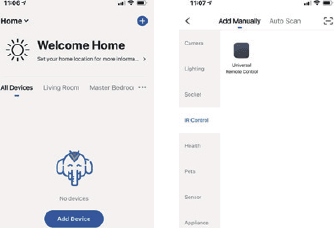
Подключите телефон к Wi-Fi роутеру, нажмите + в правом верхнем углу главного экрана или нажмите Добавить устройство, затем выберите Универсальный пульт дистанционного управления в разделе Другое.
Подайте питание
Подайте питание на ИК-пульт с помощью прилагаемого кабеля Micro, затем подключите его к Wi-Fi, как описано ниже.
Подключение к Wi-Fi
-
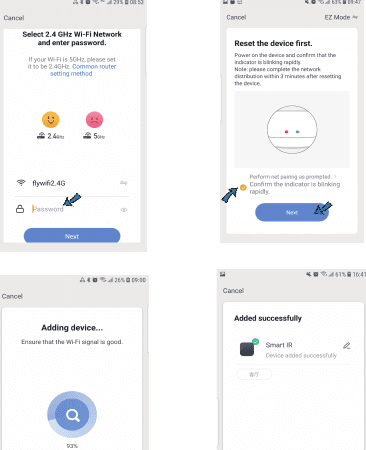
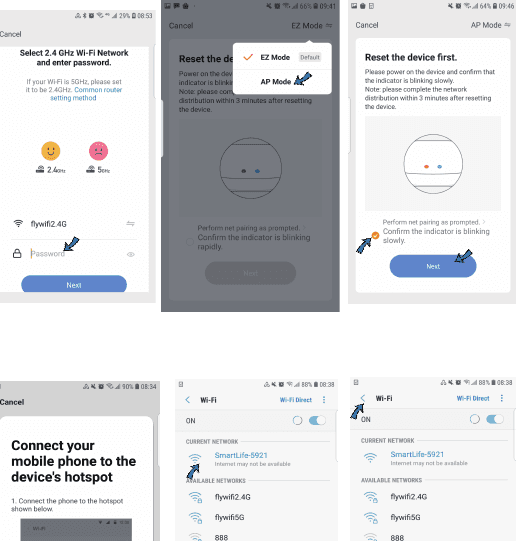
Если ваш Wi-Fi роутер вещает только в диапазоне 2,4 ГГц, введите пароль Wi-Fi. Если световой индикатор не мигает часто, удерживайте кнопку сброса около 5 секунд, пока индикатор не начнёт мигать быстро, — устройство подключится к сети Wi-Fi автоматически. После завершения настройки добавьте ИК-устройства, которыми хотите управлять.
-
Если ваш Wi-Fi роутер вещает одновременно в диапазонах 2,4 ГГц и 5 ГГц под одним именем, введите пароль Wi-Fi и выберите Режим AP. Удерживайте кнопку сброса около 5 секунд, пока световой индикатор не начнёт мигать медленно, подключите телефон к точке доступа устройства SmartLife-XXXX, затем вернитесь в приложение — оно автоматически подключится к Wi-Fi роутеру, и настройка будет завершена.
Настройка пульта и управление устройствами
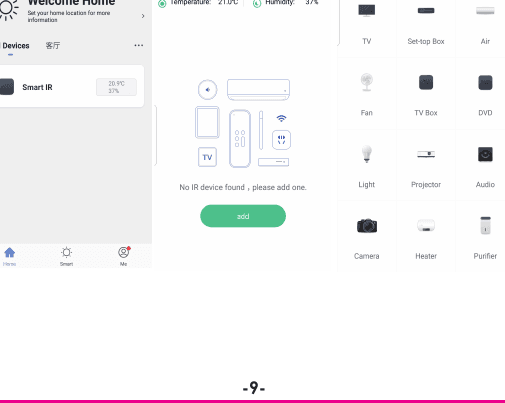
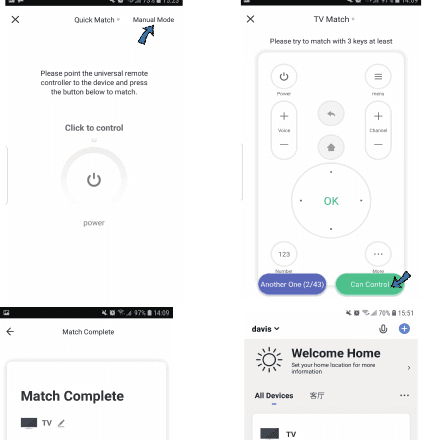
Нажмите Smart IR, затем нажмите Добавить и выберите устройство и его бренд, которым хотите управлять. Нажмите Быстрый подбор или Ручной режим, чтобы настроить кнопки. Настройте как минимум 3 кнопки, чтобы проверить, правильно ли реагирует устройство; если реагирует, настройка завершена и можно управлять прибором. Если вы добавляете в одной комнате несколько устройств одного типа и одного бренда, дайте им разные имена, чтобы избежать путаницы при управлении.
Если пульт для электроприбора не найден в существующей библиотеке брендов, вы можете скопировать кнопки и использовать их для управления устройствами. Поддерживаются телевизоры, ТВ-приставки, тюнеры, вентиляторы и т. д.
Копирование кнопок
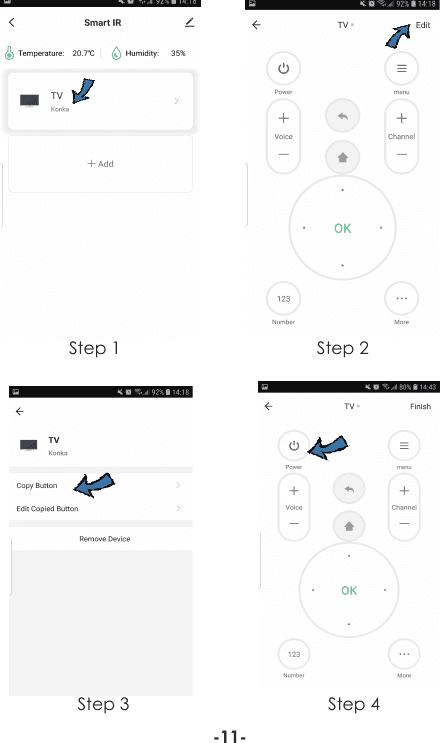
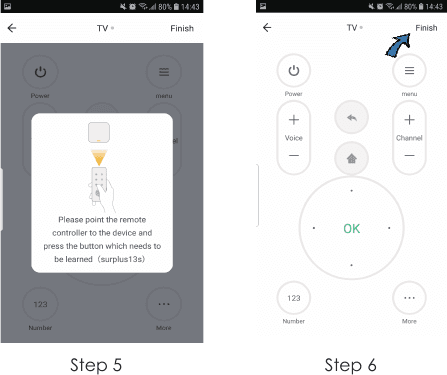
После успешного копирования кнопки нажмите её, чтобы проверить, работает ли она правильно. Можно нажать Готово или продолжить копировать другие кнопки.
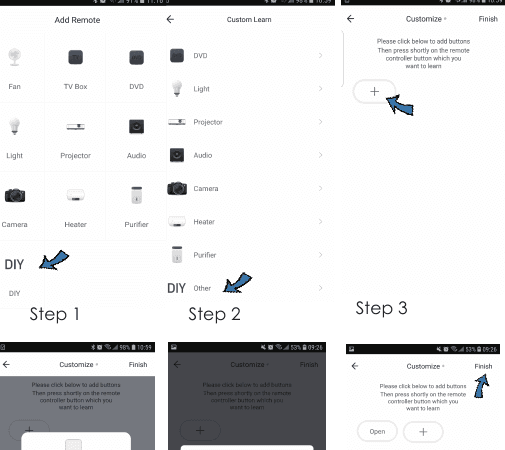
Обучение кнопок через DIY
Если бренд устройства отсутствует в списке брендов, вы можете выбрать DIY, чтобы обучить устройство кнопкам пультов других брендов и по-прежнему управлять прибором. Нажмите +, чтобы продолжить копировать другие кнопки, или нажмите Готово.
Примечания
- Поддерживается только частота 38 KHz. Если ИК-пульт не может принять команды от ИК-устройства, скорее всего, частота ИК-устройства не совпадает, и команды не удаётся обучить.
- Режим DIY не поддерживает голосовое управление.
Функции
1. Настройка сценария
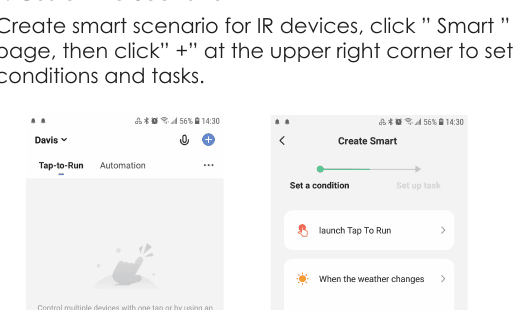
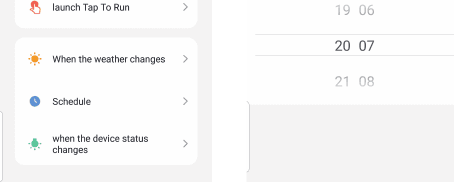
Создайте умный сценарий для ИК-устройств: откройте страницу Smart, затем нажмите + в правом верхнем углу, чтобы задать условия и задачи.
2. Дистанционное и голосовое управление
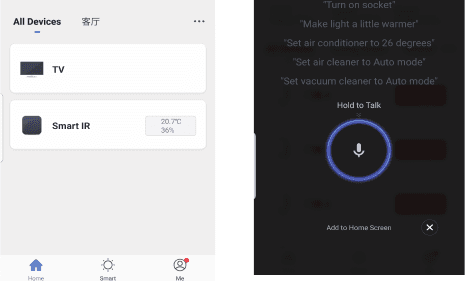
Благодаря интеграции «всё в одном» вы можете дистанционно управлять добавленными ИК-устройствами где угодно и когда угодно в мобильном приложении. Вы также можете нажать значок микрофона в правом верхнем углу и, удерживая его, произнести команды управления для конкретных устройств.
3. Настройка расписания
Выберите Tap to Run или Automation на странице Smart, нажмите + и выберите Расписание, чтобы настроить включение и выключение конкретных устройств.
4. Совместный доступ к устройствам
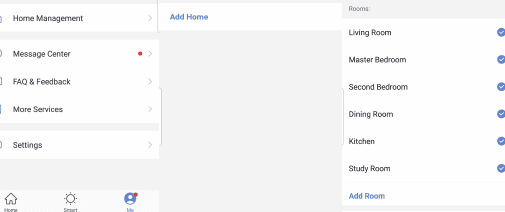
Вы можете предоставить доступ к добавленным устройствам членам своей семьи, чтобы они тоже могли управлять этими устройствами.
5. Мониторинг температуры и влажности
Вы можете в реальном времени следить за температурой и влажностью в приложении и при необходимости принимать меры для их корректировки.
6. Голосовое управление через сторонние сервисы
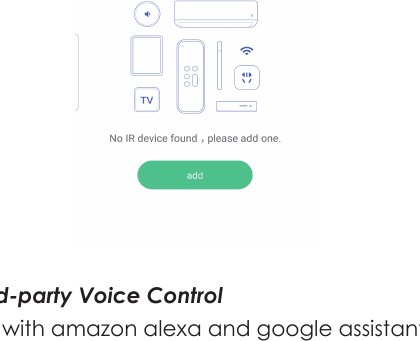
Работает с Amazon Alexa и Google Assistant.
Часто задаваемые вопросы
T3 Smart IR Remote
Руководство по настройке и использованию ИК-пульта T3 Smart IR Remote (T3-Smart-301) с Wi-Fi и встроенными датчиками температуры и влажности.
T3 Smart Air Purifier A1
Руководство по настройке и использованию очистителя воздуха T3 Smart Air Purifier A1 (T3-Smart-511) — HEPA-очистителя с индикацией качества воздуха и управлением через приложение.