 T3 Smart App · เอกสาร
เชื่อมต่อกล้อง T3 Smart
จับคู่กล้องของคุณผ่าน Wi-Fi 2.4 GHz
ฉันจะเชื่อมต่อกล้อง T3 Smart ได้อย่างไร?
เปิดแอป แตะเพิ่มอุปกรณ์ และทำตามคำแนะนำเพื่อจับคู่ผ่านเครือข่าย Wi-Fi 2.4 GHz ตรวจสอบให้แน่ใจว่าโทรศัพท์ของคุณอยู่ในเครือข่ายเดียวกัน
วิธีเชื่อมต่อกล้องกับแอป
ก่อนเริ่มต้น
ตรวจสอบให้แน่ใจว่ามี Wi-Fi พร้อมใช้งาน และโทรศัพท์ของคุณเชื่อมต่อกับเครือข่าย Wi-Fi ความถี่ 2.4 GHz เสียบกล้องเข้ากับแหล่งจ่ายไฟแล้วรอจนได้ยินเสียงแจ้งเตือนจากกล้อง เมื่อได้ยินเสียงแล้วแสดงว่าระบบเริ่มทำงานและพร้อมเชื่อมต่อ
ดาวน์โหลดแอป T3 Smart App
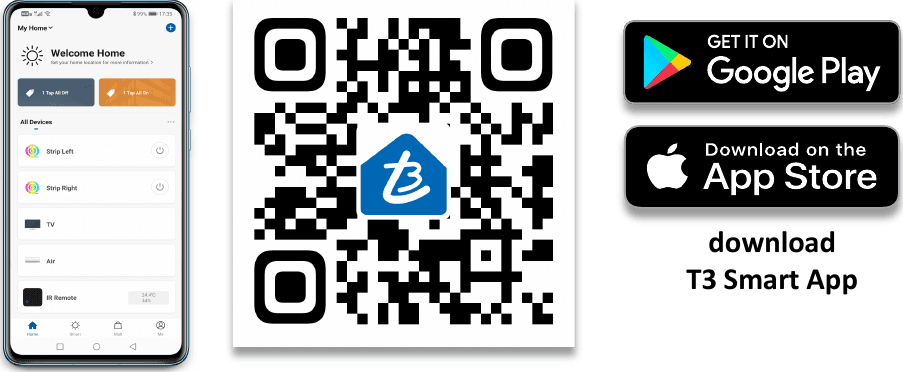
ใช้โทรศัพท์สแกนคิวอาร์โค้ด หรือค้นหาคำว่า T3 Smart ใน Google Play Store หรือ App Store เพื่อดาวน์โหลดและติดตั้ง แอปนี้รองรับทั้ง Android และ iOS
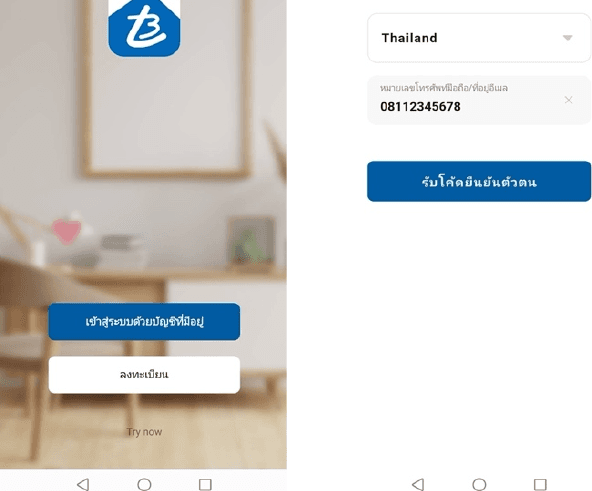
เพิ่มกล้อง
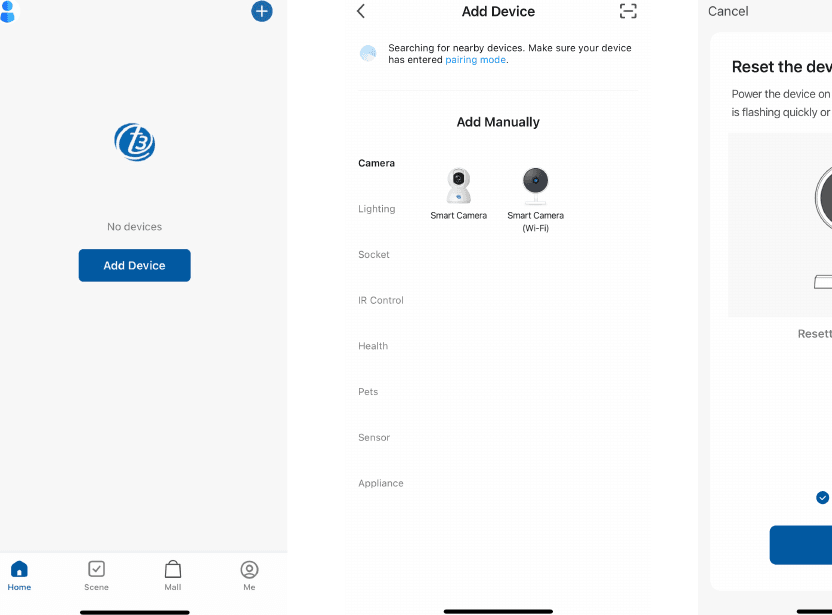
เปิดแอป T3 Smart แตะ + หรือ Add Device บนหน้าจอหลัก จากนั้นแตะ Camera แล้วเลือก Smart Camera เพื่อเพิ่มกล้อง อ่านคำแนะนำให้เรียบร้อย แล้วทำเครื่องหมายในช่องและแตะ Next step
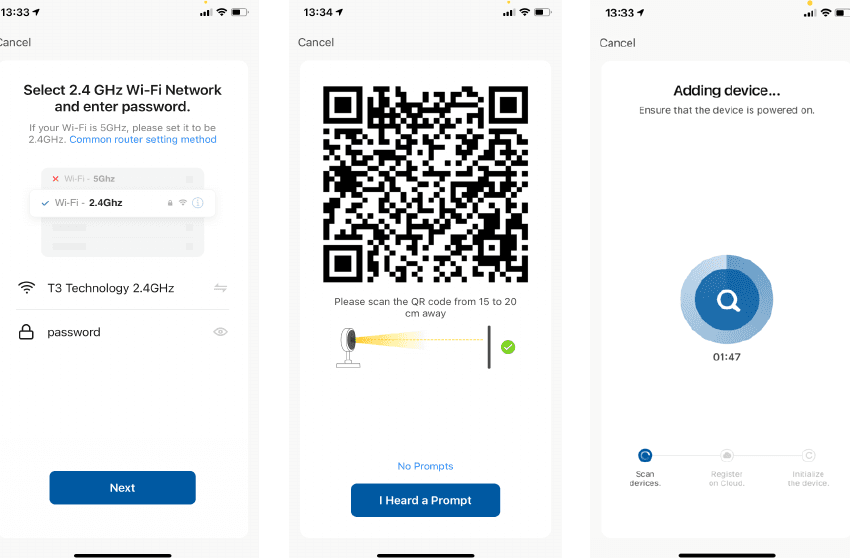
เชื่อมต่อ Wi-Fi และสแกนคิวอาร์โค้ด
เลือกเฉพาะเครือข่าย Wi-Fi ความถี่ 2.4 GHz เท่านั้น ใส่รหัสผ่านแล้วแตะถัดไป คิวอาร์โค้ดจะปรากฏบนหน้าจอโทรศัพท์ นำคิวอาร์โค้ดมาแสดงให้กล้องเห็น (วางกล้องให้ห่างจากเลนส์โทรศัพท์ประมาณ 20–30 cm) เมื่อได้ยินเสียงสแกนแล้ว ให้แตะ I heard a prompt จากนั้นแอปจะเพิ่มกล้องให้