 MkSaaS Dokümanları
Smart Remote Control
Ev aletleriniz için Wi-Fi kızılötesi kumandası olan Sıcaklık ve Nem Sensörlü Smart Remote Control (T3-Smart-301) kullanım kılavuzu.
Ürünümüzü seçtiğiniz için teşekkür ederiz! TV, klima, TV kutusu, lamba, fan, ses sistemi gibi kızılötesi destekli ev aletlerinizin her biri için ayrı bir uzaktan kumanda kullanmaya artık veda edin. Bu cihazları mobil uygulamada tek bir parmak dokunuşuyla uzaktan kontrol edebilir, ayrıca sıcaklık ve nemi her yerde ve her an uygulamadan izleyebilirsiniz.
Kullanmadan önce lütfen bu kullanım kılavuzunu dikkatlice okuyun ve ileride başvurmak üzere saklayın.
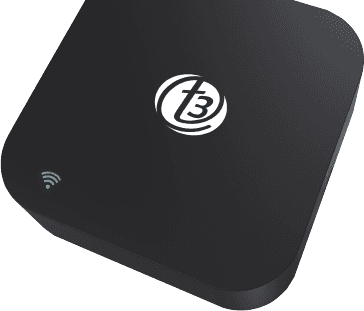
Ürün tanıtımı
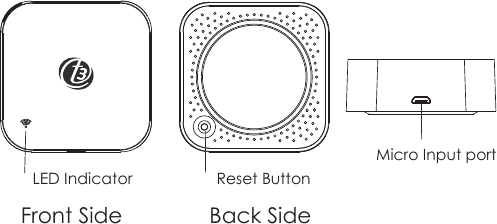
- Ön yüz: LED gösterge
- Arka yüz: Sıfırlama düğmesi
- Yan yüz: Mikro giriş portu
Kullanım sırasında lütfen cihazı yukarıda gösterilen ön yüzü gibi yerleştirin.
Ürün özellikleri
| Öğe | Özellik |
|---|---|
| Boyut | 60 × 60 × 20 mm |
| Mikro giriş | DC 5V/1A |
| LED gösterge | Mavi |
| Kızılötesi frekansı | 38 KHz |
| Kızılötesi menzili | ≤ 10 metre |
| Wi-Fi frekansı | 2,4 GHz |
| Wi-Fi standardı | IEEE 802.11 b/g/n |
| Sıcaklık ölçüm aralığı | 0 ℃ ~ 80 ℃ |
| Sıcaklık doğruluğu | ± 1 ℃ |
| Nem ölçüm aralığı | %0 RH ~ %99 RH |
| Nem doğruluğu | ± %5 RH |
Cihazı kullanmadan önce kontrol listesi
Kurulumdan önce
- Akıllı telefonunuz 2,4 GHz Wi-Fi ağına bağlı olmalıdır.
- Doğru Wi-Fi parolasını girmiş olmalısınız.
- Akıllı telefonunuz Android 4.4+ ya da iOS 8.0+ olmalıdır.
- Wi-Fi yönlendiriciniz MAC-açık olmalıdır.
- Wi-Fi yönlendiriciye bağlı cihaz sayısı sınıra ulaştıysa bir kanal açmak için bir cihazı devre dışı bırakmayı ya da başka bir Wi-Fi yönlendirici kullanmayı deneyin.
Nasıl kurulur
T3 Smart uygulamasını indirin
QR kodunu akıllı telefonunuzla tarayın veya indirip kurmak için Google Play Store ya da App Store'da T3 Smart araması yapın.
Hesap oluşturun
Cep telefonu numaranız ve bir doğrulama koduyla hesap oluşturun.
Cihazı ekleyin
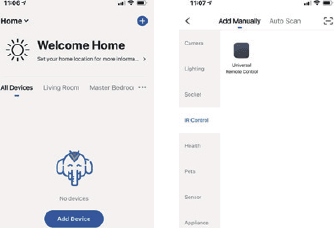
Telefonunuzu Wi-Fi yönlendiricinize bağlayın, ana ekranın sağ üst köşesindeki + simgesine ya da Cihaz Ekle'ye dokunun, ardından Diğer altından Universal Remote Control'ü seçin.
Güç verin
Birlikte verilen Mikro kabloyla IR uzaktan kumandaya güç verin, ardından aşağıda açıklandığı gibi Wi-Fi'ye bağlayın.
Wi-Fi'ye bağlanma
-
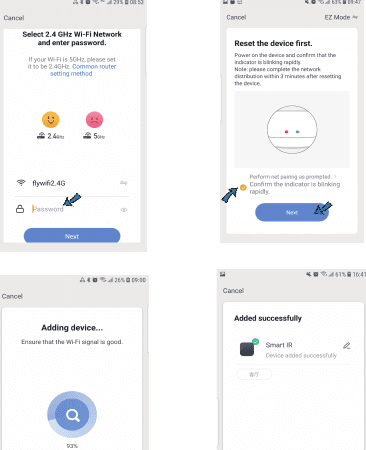
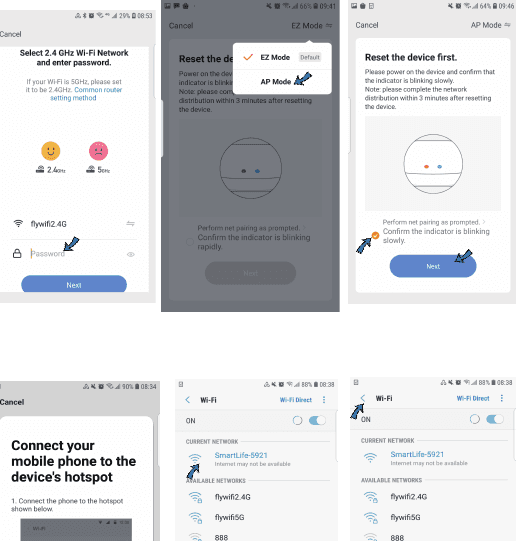
Wi-Fi yönlendiriciniz yalnızca 2,4 GHz açıyorsa Wi-Fi parolasını girin. LED gösterge hızlı yanıp sönmüyorsa sıfırlama düğmesini, gösterge hızlıca yanıp sönene kadar yaklaşık 5 saniye basılı tutun — cihaz Wi-Fi ağına otomatik olarak bağlanır. Yapılandırma tamamlandıktan sonra kontrol etmek istediğiniz IR cihazlarını ekleyin.
-
Wi-Fi yönlendiriciniz hem 2,4 GHz hem de 5 GHz'i aynı adla açıyorsa Wi-Fi parolasını girin ve AP Mode'u seçin. Sıfırlama düğmesini, LED gösterge yavaşça yanıp sönene kadar yaklaşık 5 saniye basılı tutun, telefonunuzu cihazın SmartLife-XXXX etkin noktasına bağlayın, ardından uygulama arayüzüne dönün — cihaz Wi-Fi yönlendiriciye otomatik olarak bağlanır ve yapılandırma tamamlanır.
Bir uzaktan kumanda eşleştirme ve cihazları kontrol etme
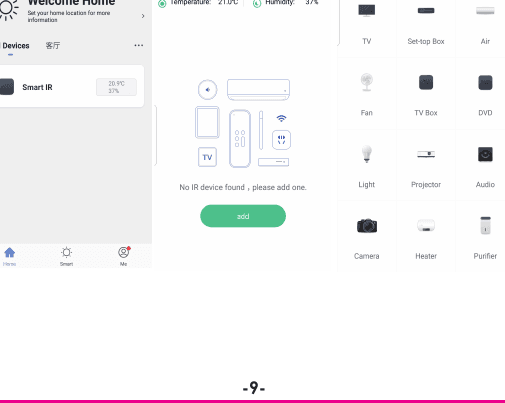
Smart IR'a dokunun, ardından Ekle'ye dokunun ve kontrol etmek istediğiniz cihazı ile markasını seçin. Düğmeleri eşleştirmek için Quick Match ya da Manual Mode'a dokunun. Cihazın düzgün tepki verip vermediğini denetlemek için en az 3 düğmeyi eşleştirin; veriyorsa eşleştirme tamamlanmıştır ve cihazı kontrol edebilirsiniz. Aynı odaya aynı markadan aynı cihaz türünü eklerseniz kontrol karışıklığını önlemek için lütfen cihazlara farklı adlar verin.
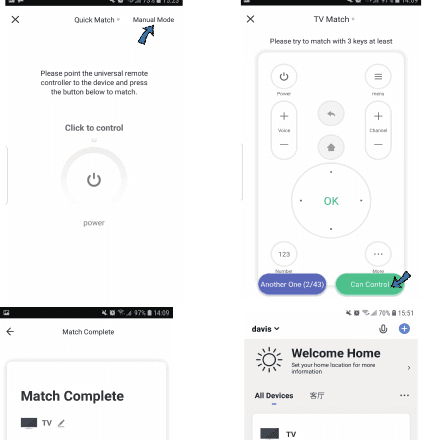
Bir elektrikli cihazın uzaktan kumandası mevcut marka kütüphanesinde bulunamıyorsa düğmeleri kopyalayıp cihazları kontrol etmek için kullanabilirsiniz. TV, TV kutusu, set üstü kutu, fan vb. destekler.
Düğmeleri kopyalama
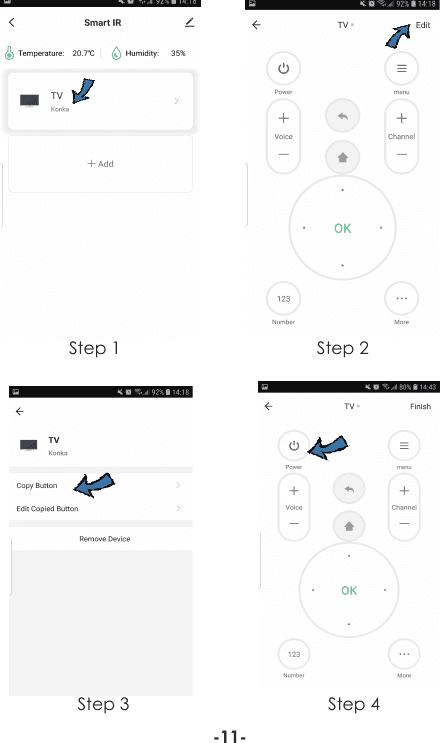
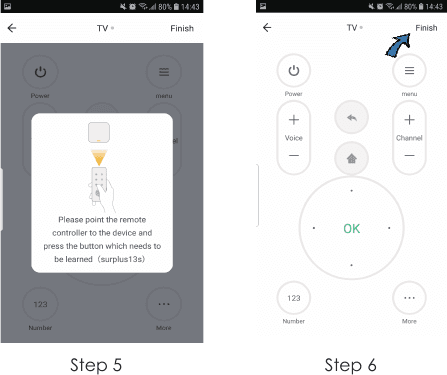
Bir düğme başarıyla kopyalandıktan sonra düzgün çalışıp çalışmadığını denetlemek için ona basın. Bitir'e dokunabilir ya da başka düğmeleri kopyalamaya devam edebilirsiniz.
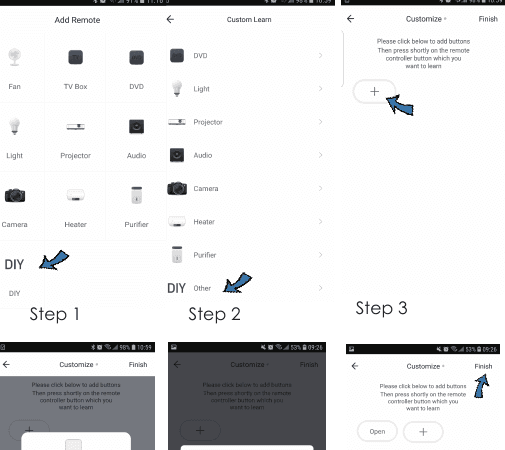
DIY ile düğme öğrenme
Cihazın markasını marka listesinde bulamazsanız başka markaların uzaktan kumandalarının düğmelerini öğrenmek için DIY'ı seçebilir, böylece cihazı yine de kontrol edebilirsiniz. Başka düğmeleri kopyalamaya devam etmek için +'ya ya da Bitir'e dokunun.
Notlar
- Yalnızca 38 KHz frekansını destekler. IR uzaktan kumanda, IR cihazından komutları alamıyorsa büyük olasılıkla IR cihazının frekansı uyuşmuyordur ve komutlar öğrenilemez.
- DIY sesli kontrolü desteklemez.
İşlevler
1. Senaryo özelleştirme
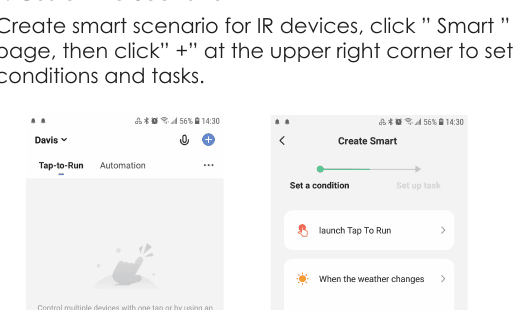
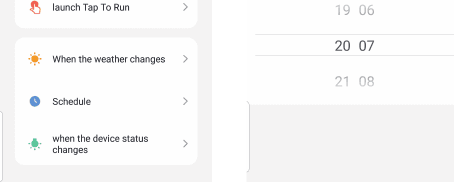
IR cihazları için akıllı bir senaryo oluşturun: Smart sayfasına dokunun, ardından koşulları ve görevleri ayarlamak için sağ üst köşedeki + simgesine dokunun.
2. Uzaktan kumanda ve sesli kontrol
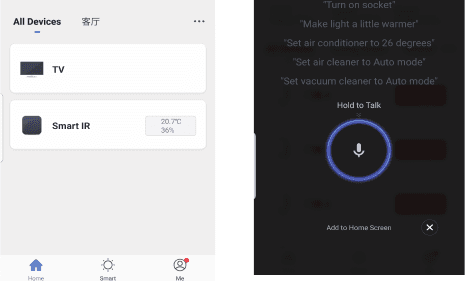
Hepsi bir arada entegrasyon sayesinde, eklediğiniz IR cihazlarını nerede olursanız olun ve her an mobil uygulamadan uzaktan kontrol edebilirsiniz. Ayrıca sağ üst köşedeki mikrofon simgesine dokunup basılı tutarak belirli cihazlar için kontrol komutlarınızı söyleyebilirsiniz.
3. Zamanlama ayarlama
Smart sayfasında Tap to Run ya da Automation'ı seçin, +'ya dokunun ve belirli cihazları açıp kapatmak için Schedule'ı seçin.
4. Cihazları paylaşma
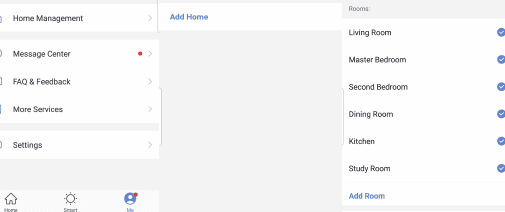
Eklediğiniz cihazları aile üyelerinizle paylaşabilirsiniz, böylece onlar da cihazları kontrol edebilir.
5. Sıcaklık ve nem izleme
Sıcaklık ve nemi uygulamada gerçek zamanlı olarak izleyebilir, gerekirse ayarlama yapmak için harekete geçebilirsiniz.
6. Üçüncü taraf sesli kontrol
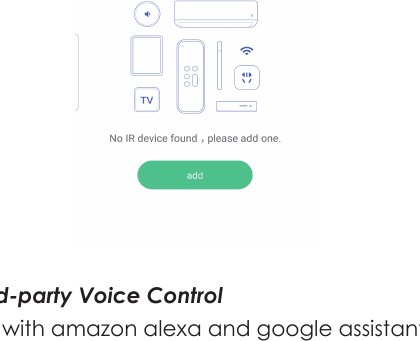
Amazon Alexa ve Google Assistant ile çalışır.
SSS
T3 Smart IR Remote
T3 Smart IR Remote (T3-Smart-301) için kurulum ve kullanım kılavuzu — yerleşik sıcaklık ve nem algılamalı Wi-Fi kızılötesi uzaktan kumanda.
T3 Smart Air Purifier A1
T3 Smart Air Purifier A1 (T3-Smart-511) için kurulum ve kullanım kılavuzu — hava kalitesi göstergeli ve uygulamayla kontrol edilen HEPA hava temizleyici.