 MkSaaS Dokümanları
T3 Smart Camera
T3 Smart Camera (T3-Smart-201) için kurulum ve kullanım kılavuzu — HD 1080P iç mekan Wi-Fi kamerası.
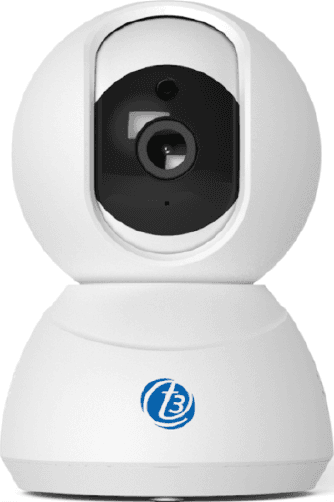
Akıllı işlevler
T3 Smart Camera, iç mekanlar için bir güvenlik kamerasıdır. Kamerayı T3 Smart uygulaması üzerinden HD modunda ve 1080P video çözünürlüğüyle izleyebilirsiniz. Ayrıca aşağıdaki akıllı işlevleri sunar:
- Tasarım patentine sahip benzersiz görünüm
- Çift yönlü sesli iletişim desteği
- Mobil takip desteği; uygulama uzaktan kontrol edilebilir
- SD kart (maks. 128 GB) ve bulut depolama desteği (SD kartı kamera lensinin altına takın)
- Gece görüşü ve hareket algılama alarmı desteği
- 3D gürültü azaltma, geniş bit akışı, yüksek çözünürlüklü görüntü kalitesi
Teknik özellikler
Kamera
| Öğe | Özellik |
|---|---|
| Görüntü sensörü + çip | 1/2,7 inç CMOS sensör 2300 + Ingenic T21 |
| Lens | 3,6 mm sabit |
| IR LED sayısı | 2 |
| Minimum aydınlatma | 0,01 Lüks |
| Gece görüş mesafesi | 8–10 metre |
| IR kesme filtresi | Otomatik geçişli IR kesme filtresi |
| Bağlantı uçları | Yok |
| PIR hareket sensörü | Hayır |
| Boyutlar | 76,5 × 76,5 × 117,5 mm |
| Ağırlık | 0,18 kg |
Video / görüntü
| Öğe | Özellik |
|---|---|
| Çözünürlük | 1080P / 2MP |
| Sıkıştırma | H.264 High profile |
| Etkin piksel sayısı | 1920 × 1080P |
| Görüş açısı | 105 derece |
| Kare hızı | 1080P 18FPS |
| Görüntü çevirme | Evet |
| Görüntüleme modu | HD ve SD |
Ses
| Öğe | Özellik |
|---|---|
| İletişim | Çift yönlü ses |
| Giriş | Dahili mikrofon ve hoparlör |
| Çıkış | Dahili mikrofon ve hoparlör |
Ağ
| Öğe | Özellik |
|---|---|
| Arayüz | RJ45 |
| Desteklenen protokoller | IP, TCP, DHCP, WPS |
| Dinamik DNS | Evet |
| Bağlantı noktası yönlendirme | P2P |
| Akış | Çift akış |
| DHCP | Otomatik |
Kablosuz
| Öğe | Özellik |
|---|---|
| Çıkış gücü | 802.11g: 10,95 dBm (0,012 W) 802.11b: 10,74 dBm (0,012 W) 802.11n HT40: 11,58 dBm (0,014 W) 802.11n HT20: 11,07 dBm (0,013 W) |
| Frekans | 2412–2462 MHz |
| Antenler | Bir adet, çok yönlü |
| Anten kazancı | 3 dBi |
| Ağ güvenliği | WEP, WPA-PSK, WPA2-PSK |
| FCC tanımlayıcı No. | 2APD7-R9820 |
| Bant genişliği | 40.000 kHz |
| Modülasyon | DSSS, OFDM |
Yatay / dikey hareket
| Öğe | Özellik |
|---|---|
| Aralık | Yatay: 355 derece, Dikey: 110 derece |
Gözetim yönetimi
| Öğe | Özellik |
|---|---|
| Uzaktan yönetim | Uygulamayla uzaktan |
| Çoklu kullanıcı yönetimi | Yok |
| Bölünmüş ekran görünümü | Yok |
| Mobil uygulama | iOS ve Android |
Alarm ve bildirimler
| Öğe | Özellik |
|---|---|
| Hareket algılama | Evet |
| Bildirim yöntemi | Mobil anlık bildirim |
| Bildirim zamanlaması | Zaman planlı |
Ek bilgiler
| Öğe | Özellik |
|---|---|
| Garanti ve teknik destek | 1 yıl |
| Sertifikalar | CE, FCC ID, UL (isteğe bağlı) |
| Akıllı uygulama | T3 Smart |
| Depolama modu | SD kart (128 GB'a kadar) |
| Güç parametreleri | 5V 1A |
Paket içeriği
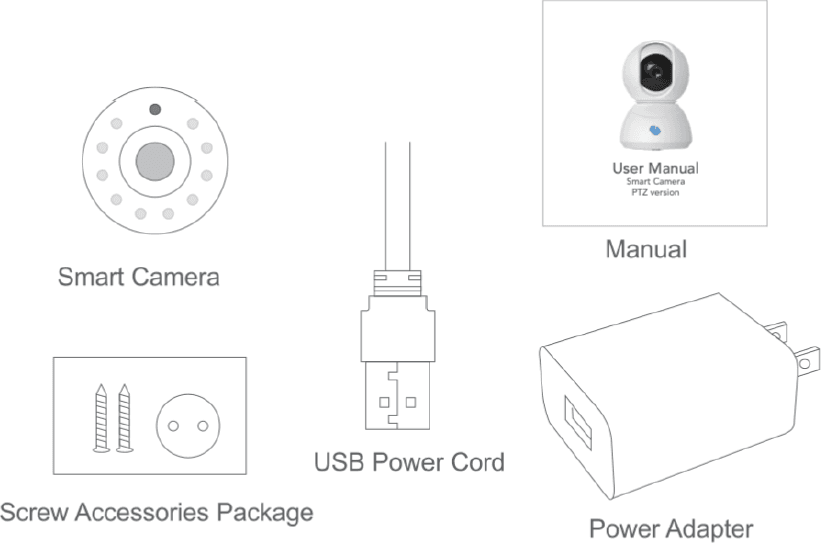
Smart Camera ×1, USB güç kablosu ×1, kullanım kılavuzu ×1, vida aksesuar paketi, güç adaptörü.
Kamerayı uygulamaya bağlama
Başlamadan önce
Wi-Fi'nin kullanılabilir olduğundan ve telefonunuzun 2,4 GHz Wi-Fi ağına bağlı olduğundan emin olun. Kamerayı güce bağlayın ve kamera sesli uyarısını duyana kadar bekleyin — sesi duyduğunuzda sistem başlatılmış ve bağlanmaya hazır demektir.
T3 Smart uygulamasını indirin
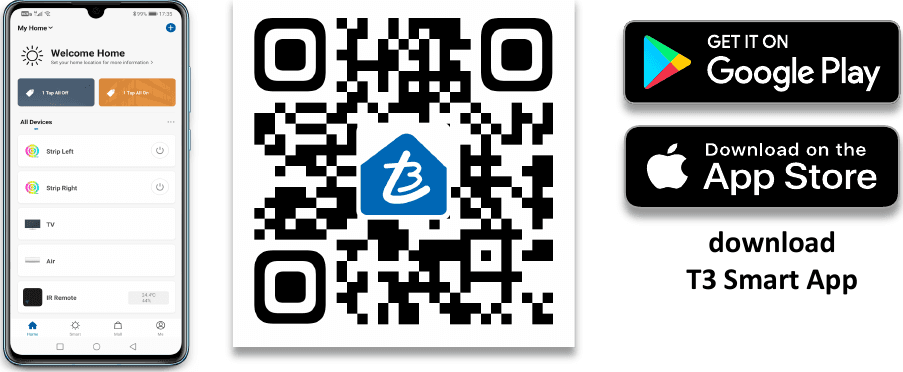
QR kodunu telefonunuzla tarayın veya indirip kurmak için Google Play Store ya da App Store'da T3 Smart araması yapın. Uygulama Android ve iOS'u destekler.
Kamerayı ekleyin
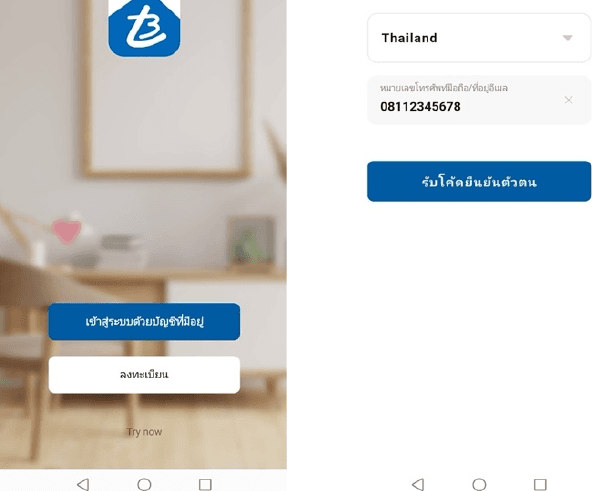
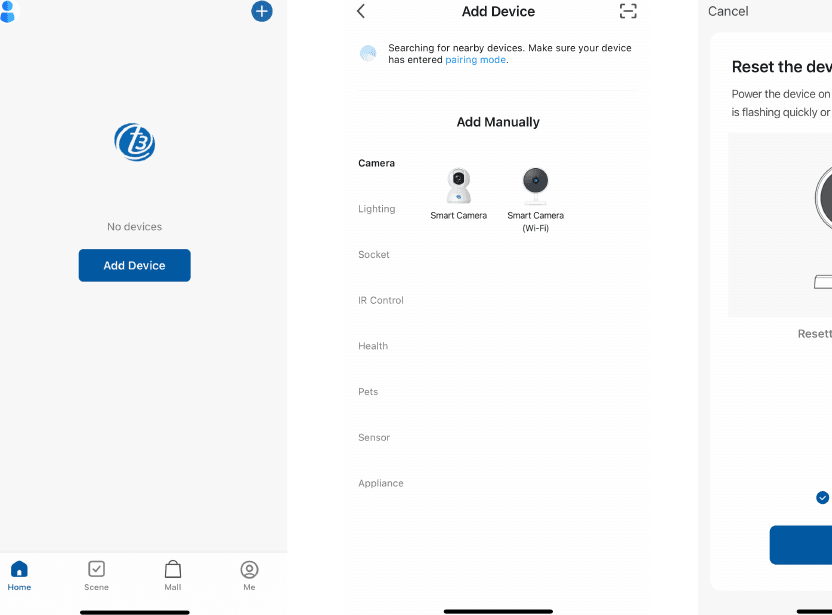
T3 Smart uygulamasını açın, ana ekranda + ya da Cihaz Ekle'ye dokunun, ardından Kamera'ya dokunup kamerayı eklemek için Smart Camera'yı seçin. Yönergeleri okuyun, kutucuğu işaretleyin ve Sonraki adım'a dokunun.
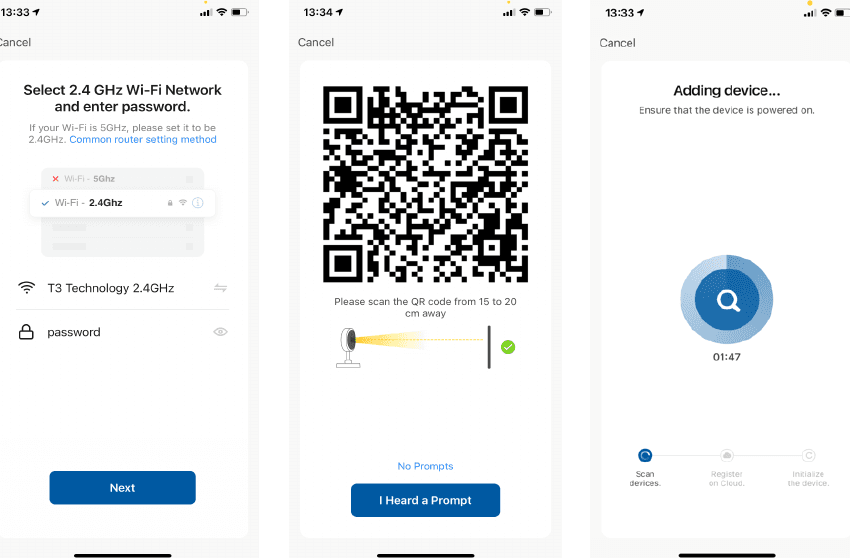
Wi-Fi'ye bağlanın ve QR kodunu tarayın
Yalnızca 2,4 GHz Wi-Fi ağını seçin, parolayı girin ve ileri'ye dokunun. Telefon ekranında bir QR kodu belirir. QR kodunu kameranın önüne tutun (kamerayı telefon lensinden yaklaşık 20–30 cm uzakta tutun). Tarama sesini duyduktan sonra Bir uyarı duydum'a dokunun. Uygulama kamerayı ekleyecektir.
Uygulamayı kullanma
Cihaz T3 Smart App'e başarıyla eklendikten sonra kamera işlevlerini uygulama üzerinden kullanabilirsiniz. Kontrol ekranını açmak için PTZ Camera'ya dokunun.
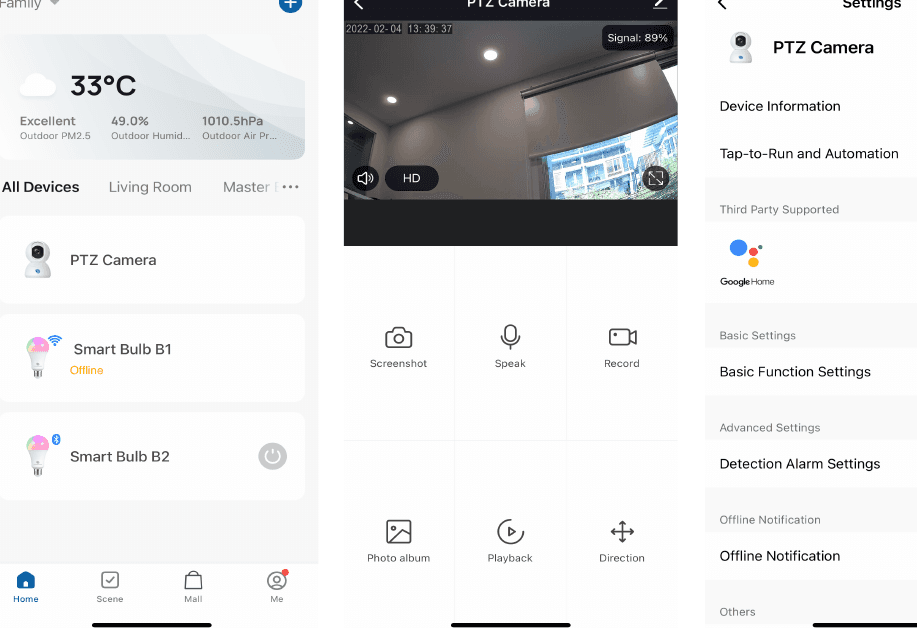
Kontrol ekranından şunları yapabilirsiniz:
 Ekran görüntüsü almak için dokunun
 Konuşmak için mikrofonu açıp/kapatmaya dokunun
 Video kaydetmek için dokunun
 Fotoğraf albümünü açmak için dokunun
 Kayıttan video izlemek için dokunun
 Yönü kontrol etmek için dokunun
Kamerayı yapılandırmak için sağ üst köşedeki kalem simgesine dokunun:
- Temel işlev ayarları, ekran çevirme ve konuşma modu dahil
- Algılama alarmı ayarları, hareket algılama alarmı, hareket takibi ve zamanlama dahil
- Çevrimdışı bildirim ayarları