LogoT3 Smart App · 文档
首页T3 Smart App · 文档设置 T3 Smart App连接 T3 Smart 摄像头在电脑上使用 T3 Smart摄像头无法连接?双向语音与夜视家庭与成员共享
X (Twitter)

连接 T3 Smart 摄像头

通过 2.4 GHz Wi-Fi 配对摄像头。

如何连接 T3 Smart 摄像头?

打开应用,点击添加设备,按提示通过 2.4 GHz Wi-Fi 网络完成配对。请确保手机连接在同一网络。

如何将摄像头连接到 App

开始之前

请确保有可用的 Wi-Fi,并将手机连接到 2.4 GHz Wi-Fi 网络。将摄像头接通电源,等待听到摄像头提示音——听到提示音后,系统即已启动并准备好连接。
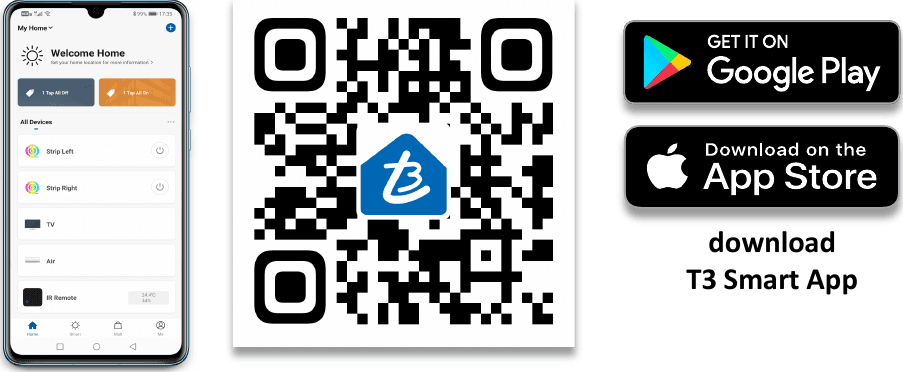
下载 T3 Smart App

使用手机扫描二维码,或在 Google Play 商店或 App Store 中搜索 T3 Smart 下载并安装。该应用支持 Android 和 iOS。

下载 T3 Smart App

创建账户

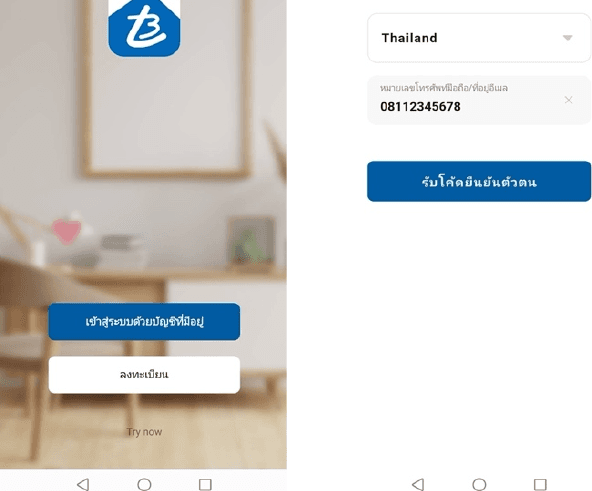
使用手机号码和验证码创建账户。

创建账户

添加摄像头

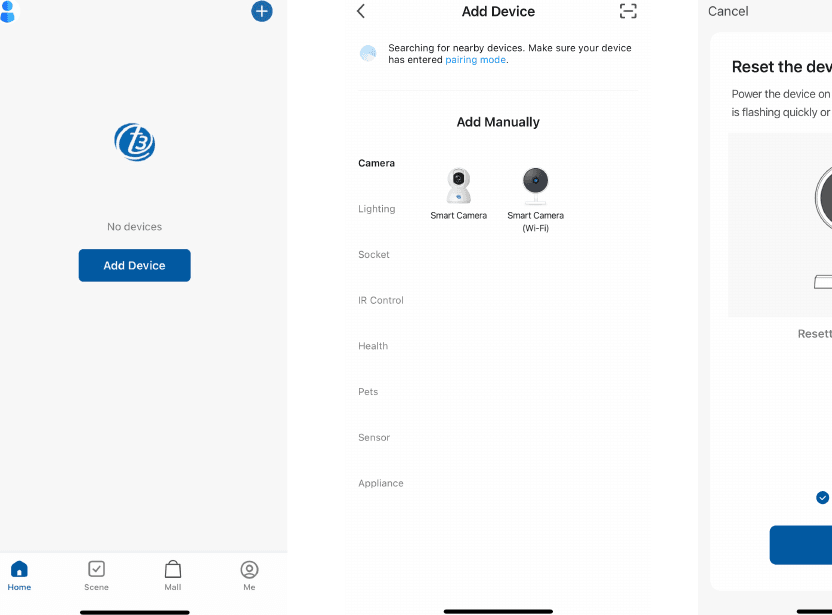
打开 T3 Smart App,在主界面点击 + 或 添加设备,然后点击 摄像头 并选择 Smart Camera 以添加摄像头。阅读说明后,勾选复选框并点击 下一步。

在 App 中添加摄像头

连接 Wi-Fi 并扫描二维码

仅选择 2.4 GHz 的 Wi-Fi 网络,输入密码并点击下一步。手机屏幕上会出现一个二维码。将二维码对准摄像头(手机镜头与摄像头保持约 20–30 cm 距离)。听到扫描提示音后,点击 我听到提示音了。应用便会添加该摄像头。
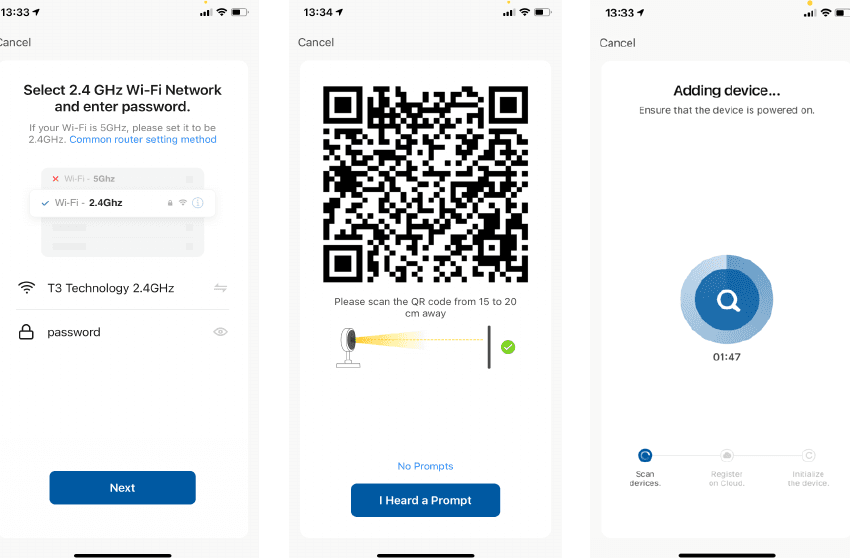
连接 Wi-Fi 并扫描二维码
  • T3 Smart Camera

设置 T3 Smart App

下载、注册并添加你的第一台设备。

在电脑上使用 T3 Smart

如何在 Windows 和 Mac 上使用 T3 Smart。

目录

如何连接 T3 Smart 摄像头?
如何将摄像头连接到 App
下载 T3 Smart App
创建账户
添加摄像头
连接 Wi-Fi 并扫描二维码