 T3 Smart App · Documentation
Audio bidirectionnel et vision nocturne
Utilisez correctement les fonctions de visualisation en direct.
Vue caméra HD en direct
Vidéo en direct 1080P avec contrôle PTZ, audio bidirectionnel, vision nocturne et suivi de mouvement.
Comment utiliser l'application
Une fois l'appareil ajouté avec succès à la T3 Smart App, vous pouvez utiliser les fonctions de la caméra via l'application. Appuyez sur PTZ Camera pour ouvrir l'écran de commande.
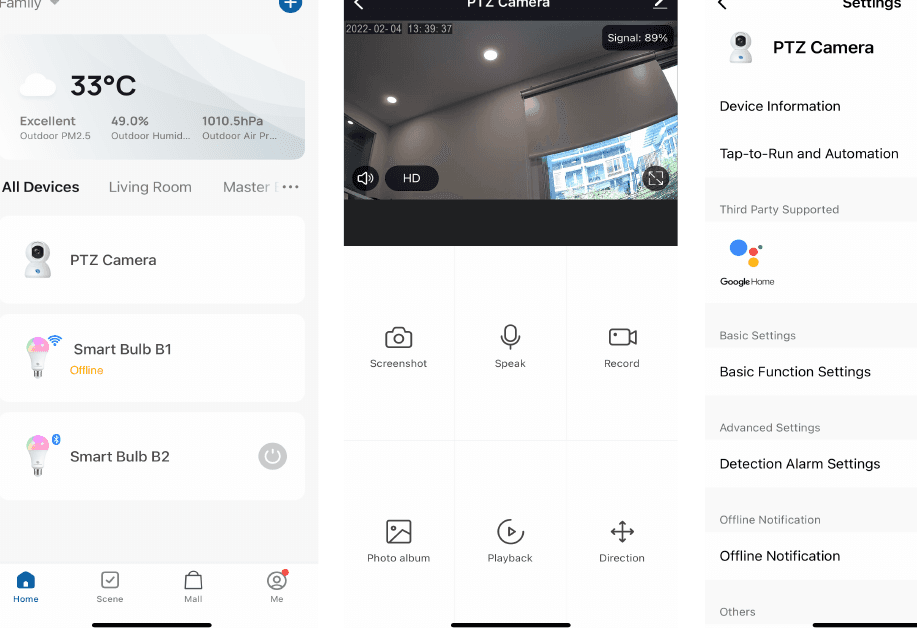
Depuis l'écran de commande, vous pouvez :
 Appuyer pour faire une capture d'écran
 Appuyer pour activer/désactiver le micro et parler
 Appuyer pour enregistrer une vidéo
 Appuyer pour ouvrir l'album photo
 Appuyer pour voir la lecture vidéo
 Appuyer pour contrôler la direction
Pour configurer la caméra, appuyez sur l'icône en forme de stylo en haut à droite :
-
Réglages des fonctions de base, y compris le retournement de l'écran et le mode conversation
-
Réglages de l'alarme de détection, y compris l'alarme de détection de mouvement, le suivi de mouvement et la planification
-
Réglages des notifications hors ligne