 T3 Smart App · Documentation
Connecter une caméra T3 Smart
Appairez votre caméra via le Wi-Fi 2.4 GHz.
Comment connecter une caméra T3 Smart ?
Ouvrez l'application, appuyez sur ajouter un appareil et suivez les instructions pour l'appairer via un réseau Wi-Fi 2.4 GHz. Assurez-vous que votre téléphone est sur le même réseau.
Comment connecter la caméra à l'application
Avant de commencer
Assurez-vous qu'un réseau Wi-Fi est disponible et que votre téléphone est connecté à un réseau Wi-Fi 2,4 GHz. Branchez la caméra sur l'alimentation et attendez d'entendre l'invite de la caméra — une fois que vous l'entendez, le système a démarré et est prêt à se connecter.
Télécharger l'application T3 Smart
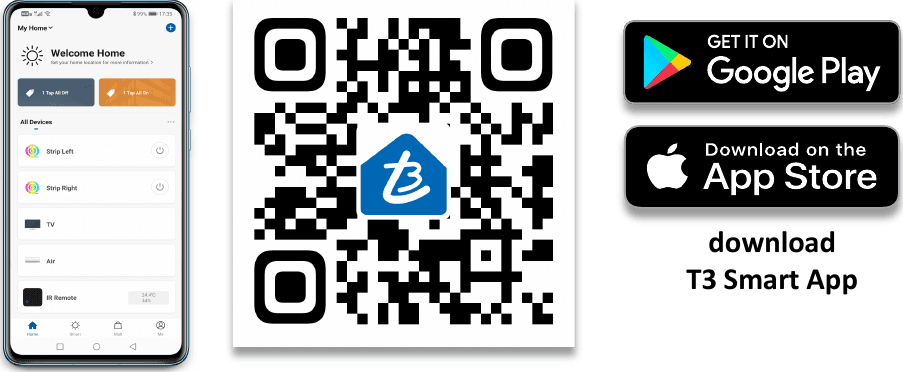
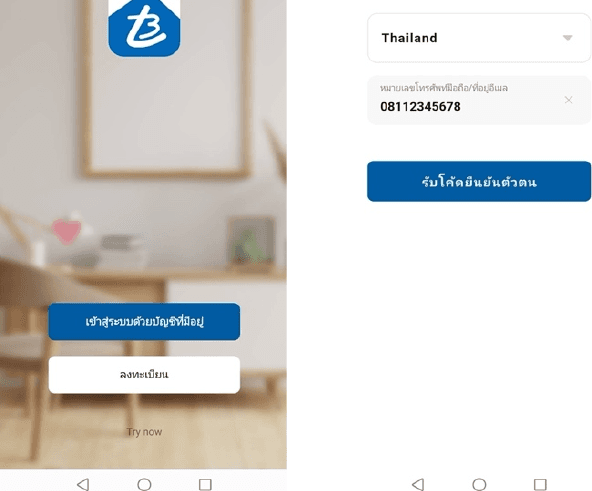
Utilisez votre smartphone pour scanner le code QR, ou recherchez T3 Smart dans le Google Play Store ou l'App Store pour la télécharger et l'installer. L'application prend en charge Android et iOS.
Ajouter la caméra
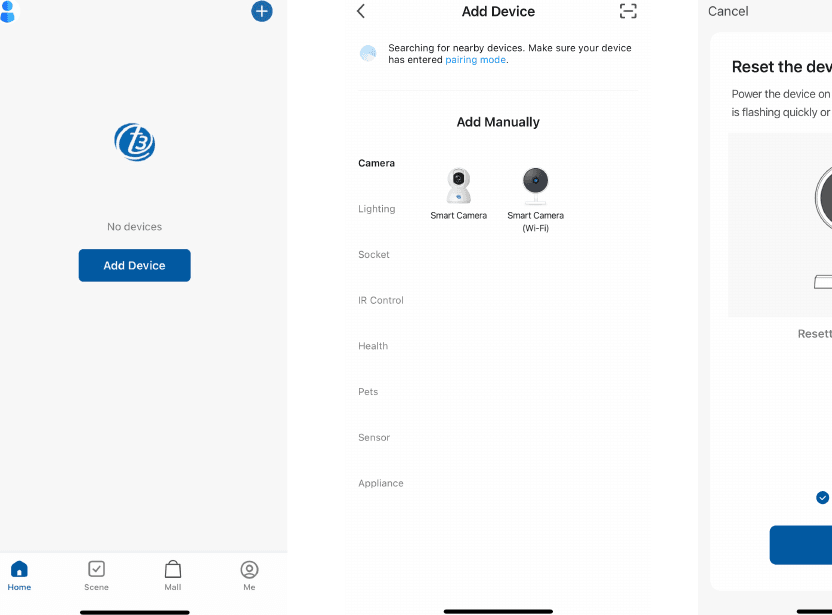
Ouvrez l'application T3 Smart, appuyez sur + ou sur Ajouter un appareil sur l'écran principal, puis appuyez sur Caméra et choisissez Smart Camera pour ajouter la caméra. Lisez les instructions, cochez la case et appuyez sur Étape suivante.
Se connecter au Wi-Fi et scanner le code QR
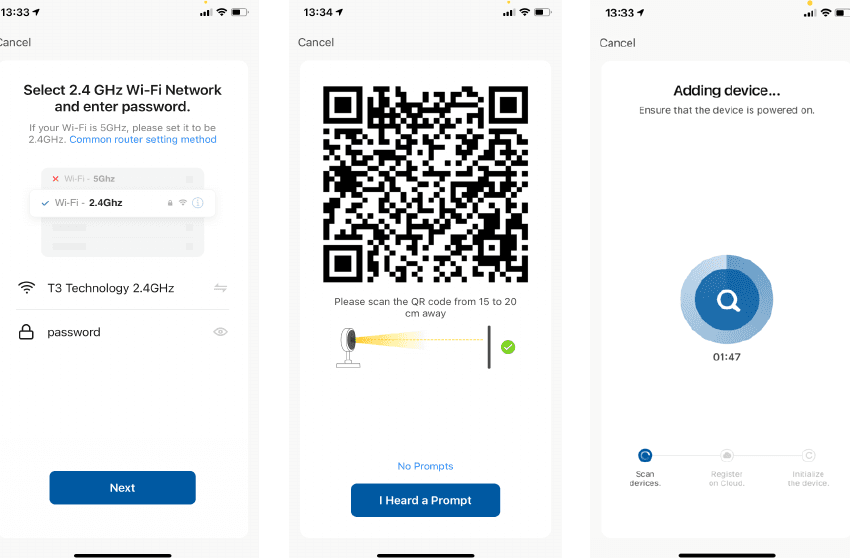
Choisissez uniquement un réseau Wi-Fi 2,4 GHz, saisissez le mot de passe et appuyez sur suivant. Un code QR apparaît sur l'écran du téléphone. Présentez le code QR devant la caméra (gardez la caméra à environ 20–30 cm de l'objectif du téléphone). Après avoir entendu le son de numérisation, appuyez sur J'ai entendu une invite. L'application ajoutera la caméra.